
28. Okt. 2026
Mit Indigo 2.7 verdienst du flexibler und behältst dabei den Überblick: Preise nach Uhrzeit und Saison, Überweisung als Zahlart, Extras nach der Buchung, und jedes Fenster sagt dir vorher, was passiert. Hier das Wichtigste auf einen Blick, darunter jede Neuerung im Einzelnen.
Auf einen Blick
Preise & Geld: Preisregeln nach Uhrzeit, Tag und Saison, Überweisung an der Kasse, Erstattungen ohne Verluste und Gutscheine zum Verschenken.
Gäste & Buchungsseite: Extras nach der Buchung, Mails so, wie dein Gast sie sieht, Bilder im richtigen Ausschnitt und mehr Schritte an Google und Meta.
Im Alltag: Mehrere Buchungen auf einmal, „Das passiert dann“ in jedem Fenster, Belege im Seitenfenster und dein Kalender im Bookingbird-Kalender.
Unter „Preis“ liest sich deine Buchungsoption jetzt wie eine Rechnung: oben der Grundpreis, darunter jede Preisregel in der Reihenfolge, in der gerechnet wird, und ein Beispiel, was dein Gast zahlt. Eine neue Regel legst du in zwei Schritten an, etwa „ab 17:00 5 € mehr“, auch über Mitternacht, an bestimmten Tagen oder in einer Saison, die jedes Jahr wiederkommt. Bei einer Uhrzeit wählst du, ob die Regel für die ganze Buchung gilt oder nur für die Stunden in dieser Zeit.
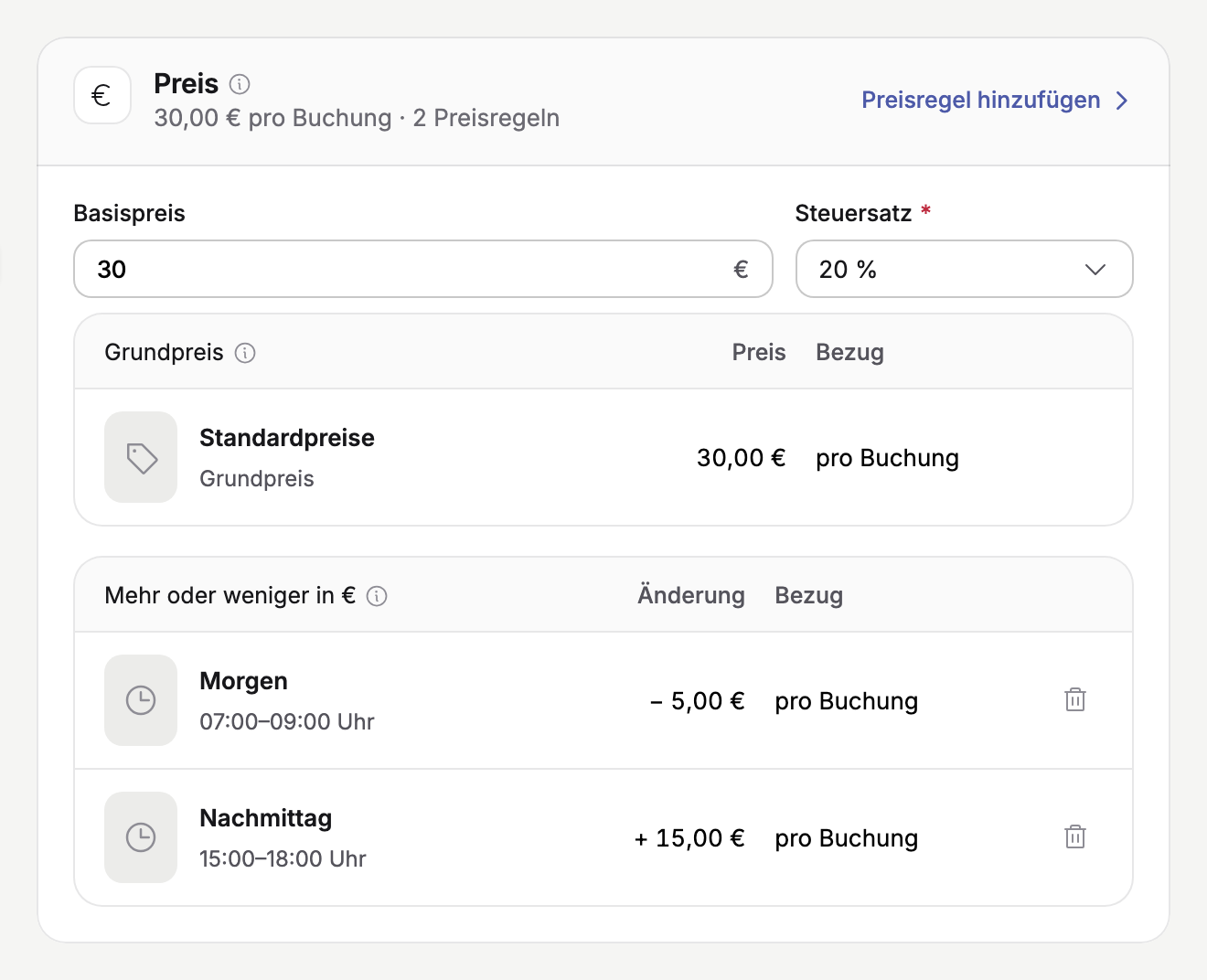
Zu finden unter: Katalog → Buchungsoptionen → Buchungsoption → Bearbeiten → Preis → Preisregel hinzufügen
Du kannst deinen Kunden an der Kasse jetzt „Überweisung“ anbieten, statt sie auf „Vor Ort zahlen“ ausweichen zu lassen. Bestätigungsmail und Rechnung nennen IBAN, Kontoinhaber, Verwendungszweck und Zahlungsfrist. Geht das Geld ein, erfasst du die Zahlung an der Rechnung, „Überweisung“ ist dort schon vorgewählt.
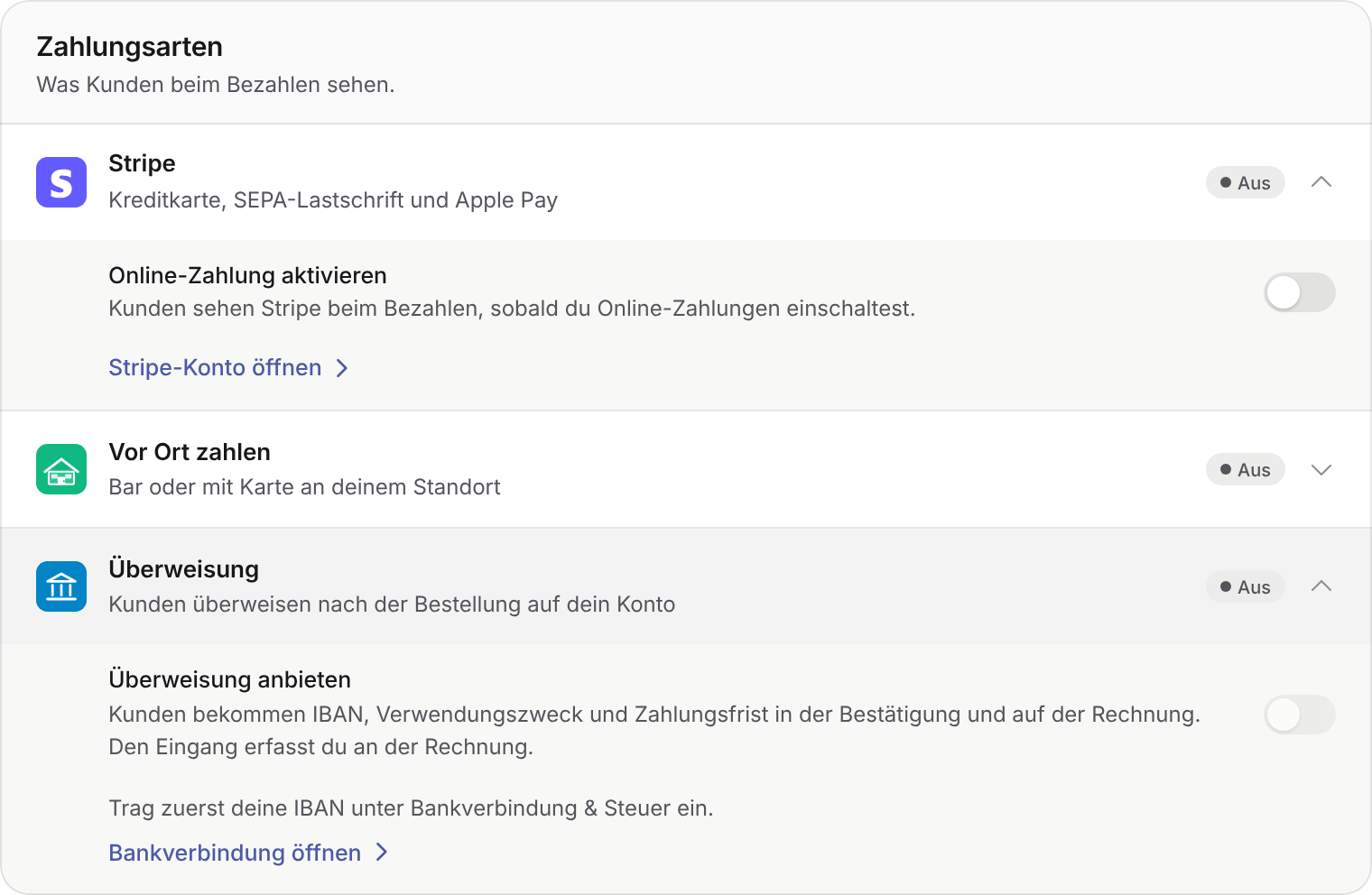
Zu finden unter: Einstellungen → Projekt → Zahlungen → Zahlungsarten → Überweisung
Sagst du selbst ab, startet das Fenster mit dem Vorschlag, den du für dein Projekt gewählt hast: alles zurück, nach deinen Stornierungsbedingungen oder jedes Mal fragen. Auf Wunsch geht das Geld als Gutschein zurück, etwa „48 Tickets gehen als Gutschein zurück“. Schlägt eine Erstattung fehl, steht an der Bestellung rot „Erstattung offen“ mit dem Betrag und „Erneut erstatten“, und auch dein Gast sieht, dass sie noch offen ist.
Zu finden unter: Einstellungen → Buchen → Stornierung · Buchung → ⋯ → Stornieren
Wer Wertgutscheine kauft, kann jedem einen Namen und einen Gruß mitgeben und ihn direkt an die beschenkte Person senden lassen, mit E-Mail, Tag und Uhrzeit. Die kaufende Person bekommt wie bisher sofort alle Codes, die beschenkte zum gewählten Zeitpunkt nur ihren eigenen. Erstattest du eine solche Bestellung, entscheidest du, ob der Gutschein gesperrt wird oder gültig bleibt.
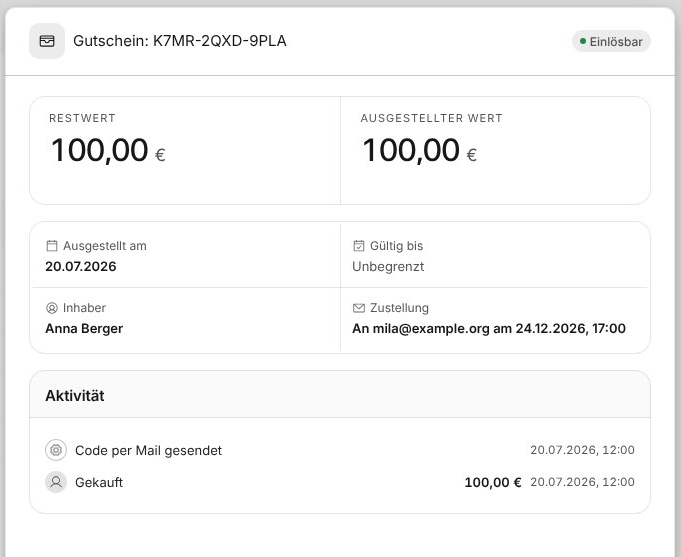
Zu finden unter: Katalog → Artikel → dein Gutschein → Varianten und Preise → Wertgutschein
Schalte an einer Kollektion „Auch nach der Buchung möglich“ ein und wähle, bis wann bestellt werden kann, etwa 24 Stunden vor Beginn. Bis dahin kauft dein Gast auf der Seite seiner Buchung Extras dazu und sieht dort alles, was er dazugekauft hat; eine fertige Erinnerung aus der Vorlage schickt ihm einen Tag vor der Frist den Link. Stornierst du die Buchung, nennt das Fenster den Nachkauf mit, z. B. „Zusammen zurück 32,00 €“.
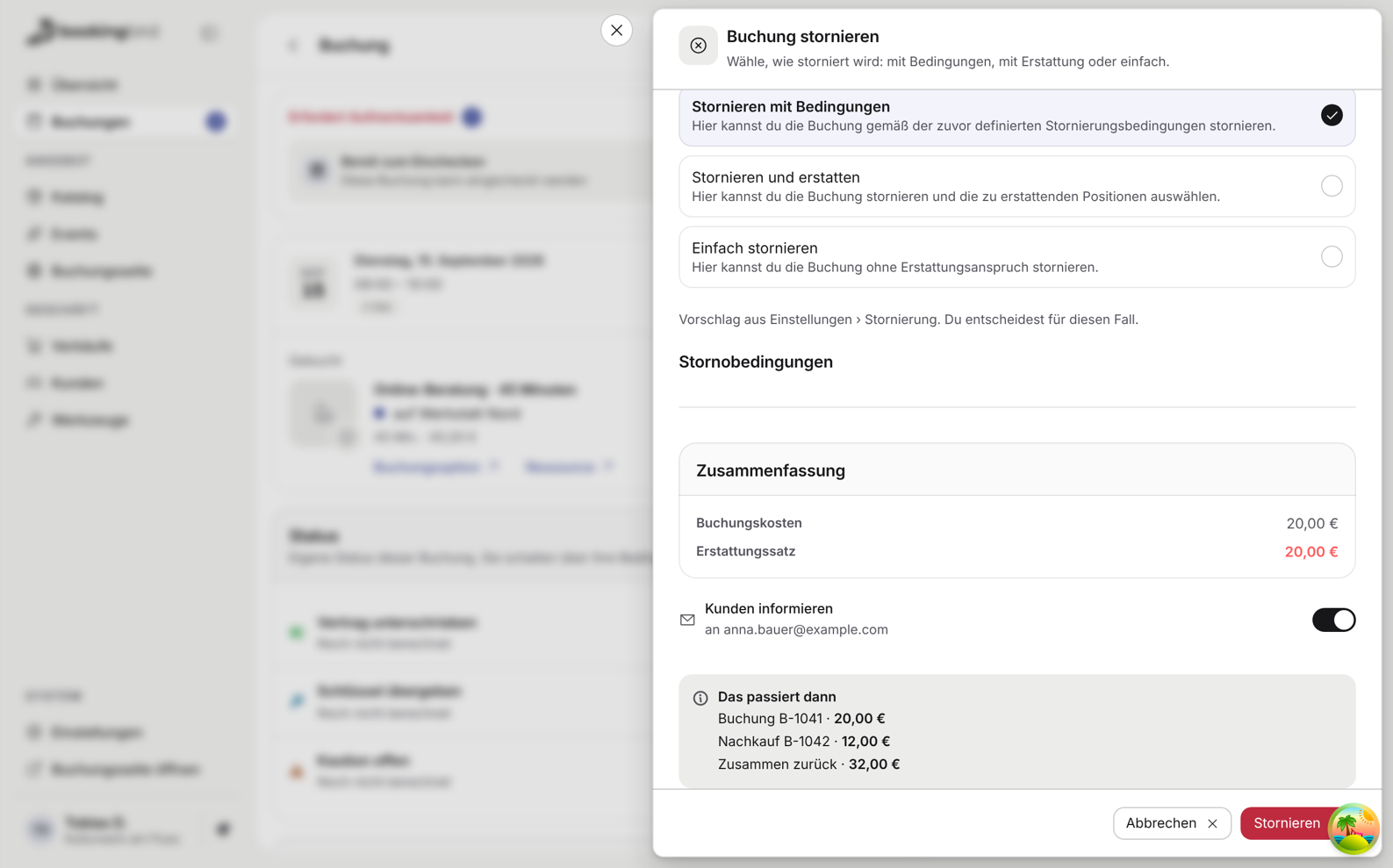
Zu finden unter: Katalog → Buchungsoptionen → Buchungsoption → Ablauf → Öffnen → Kollektion · Werkzeuge → Workflows → ⋯ → Aus Vorlage
Der Mail-Editor zeigt deine Mail jetzt in voller Breite und darüber einen Posteingang-Kopf mit Absender und Betreff, so wie dein Gast sie sieht. „Testmail senden“ steht direkt über der Vorschau. Neu kannst du auch die Mails zur Stornierung, zur Ticket-Erinnerung und zum Ticketversand mit deinem eigenen Text schreiben.
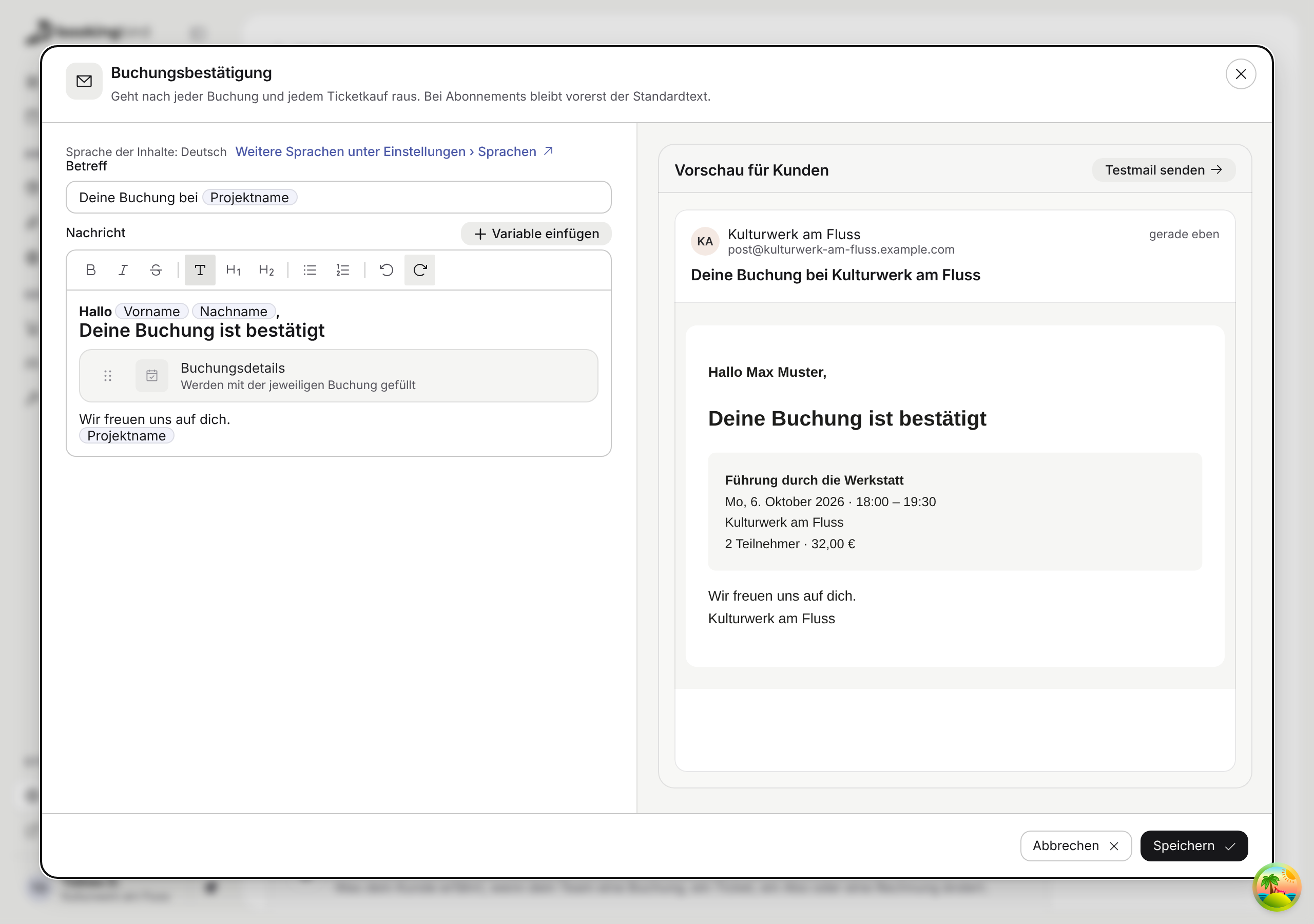
Zu finden unter: Einstellungen → Buchen → Nachrichten an Kunden
Deine Bilder werden auf der Buchungsseite nicht mehr einfach mittig zugeschnitten. Unter „Bild anpassen“ wählst du je Format, ob Kachel, Detailseite oder hervorgehoben, den Ausschnitt und den Blickpunkt selbst und siehst, wo das Bild verwendet wird und ob es dort scharf ist. Dokumente wie eine Preisliste als PDF stehen in einer eigenen Liste statt zwischen den Fotos.
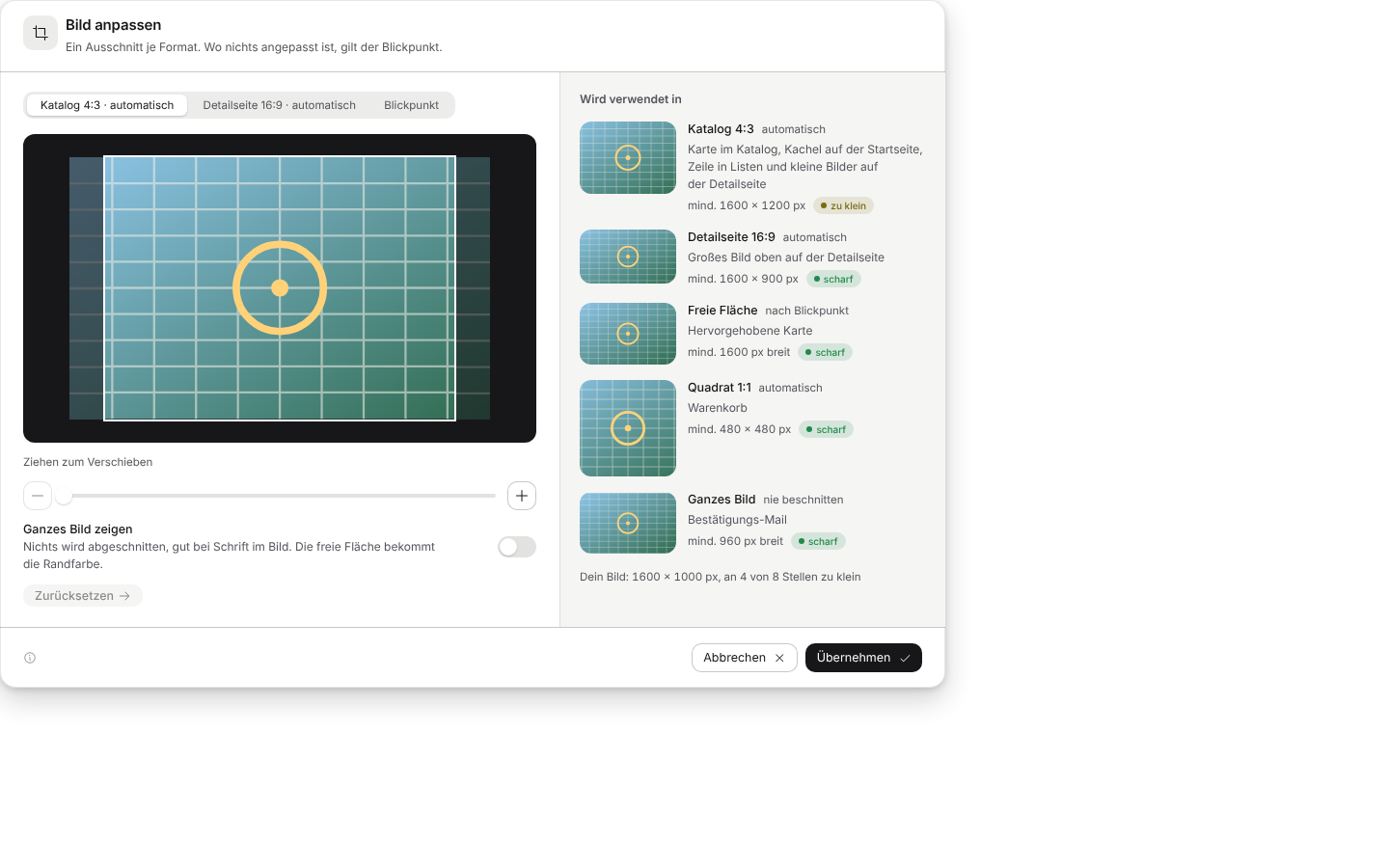
Zu finden unter: Katalog → Buchungsoptionen → Buchungsoption → Bearbeiten → Allgemein → Bilder → ⋯ → Bild anpassen
Deine Buchungsseite meldet Google und Meta jetzt auch, wenn ein Gast ein Angebot ansieht, etwas in den Warenkorb legt oder eine Zahlungsart wählt, nicht nur Kasse und Kauf. Welche Schritte gemeldet werden, schaltest du unter „Was gemeldet wird“ einzeln ein. Wie bisher nur, wenn der Gast zugestimmt hat, und je Handlung genau einmal.
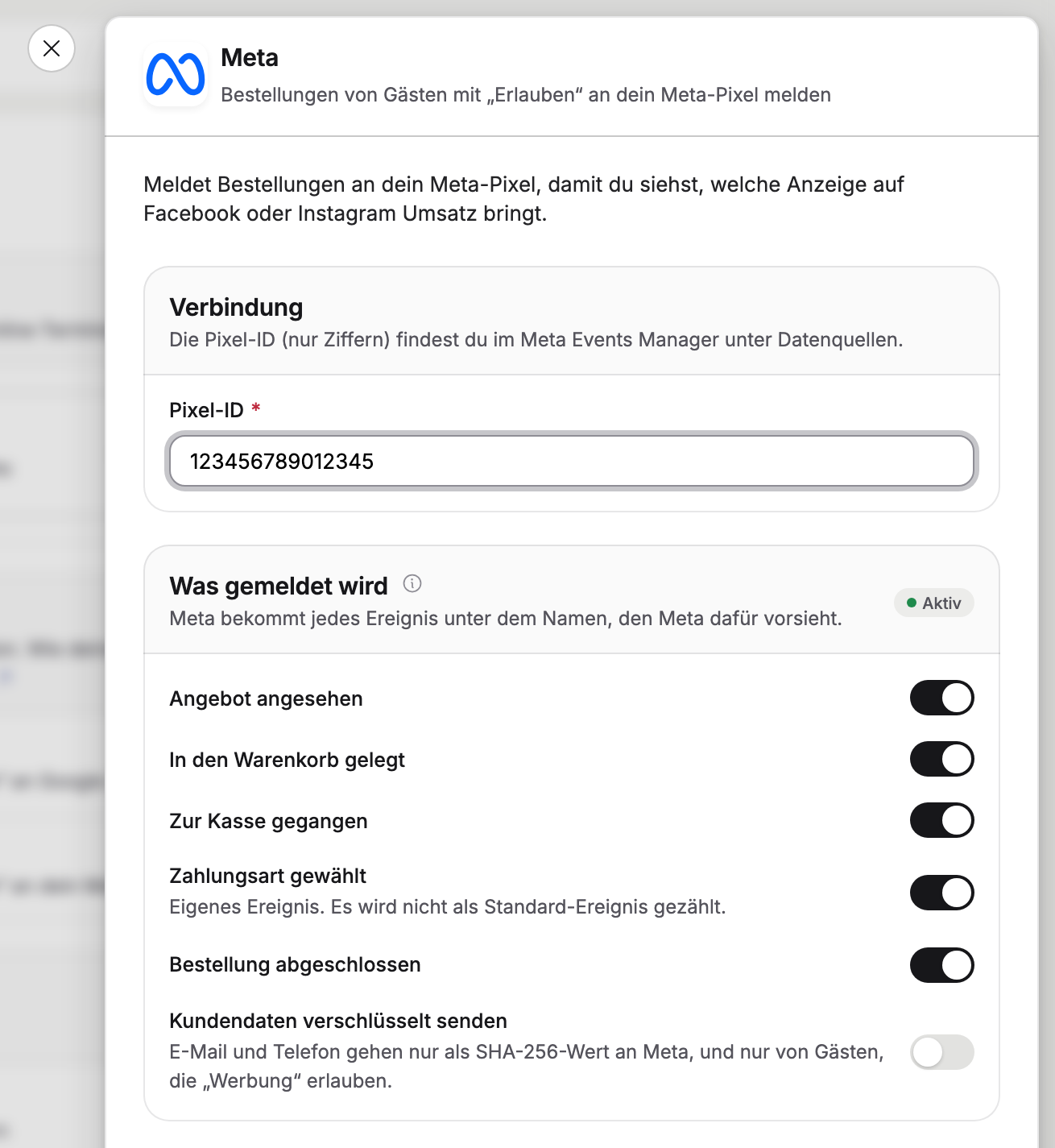
Zu finden unter: Einstellungen → Projekt → Integrationen → Google Ads & Analytics / Meta → Was gemeldet wird
In der Buchungsliste hakst du mehrere Buchungen an und nimmst sie mit einem Klick an, verschiebst sie, setzt ihren Status oder stornierst sie. Jede Buchung läuft dabei wie einzeln, und jeder Kunde bekommt genau die Mail, die er auch sonst bekäme. Danach siehst du, wie viele geklappt haben und warum eine übersprungen wurde.
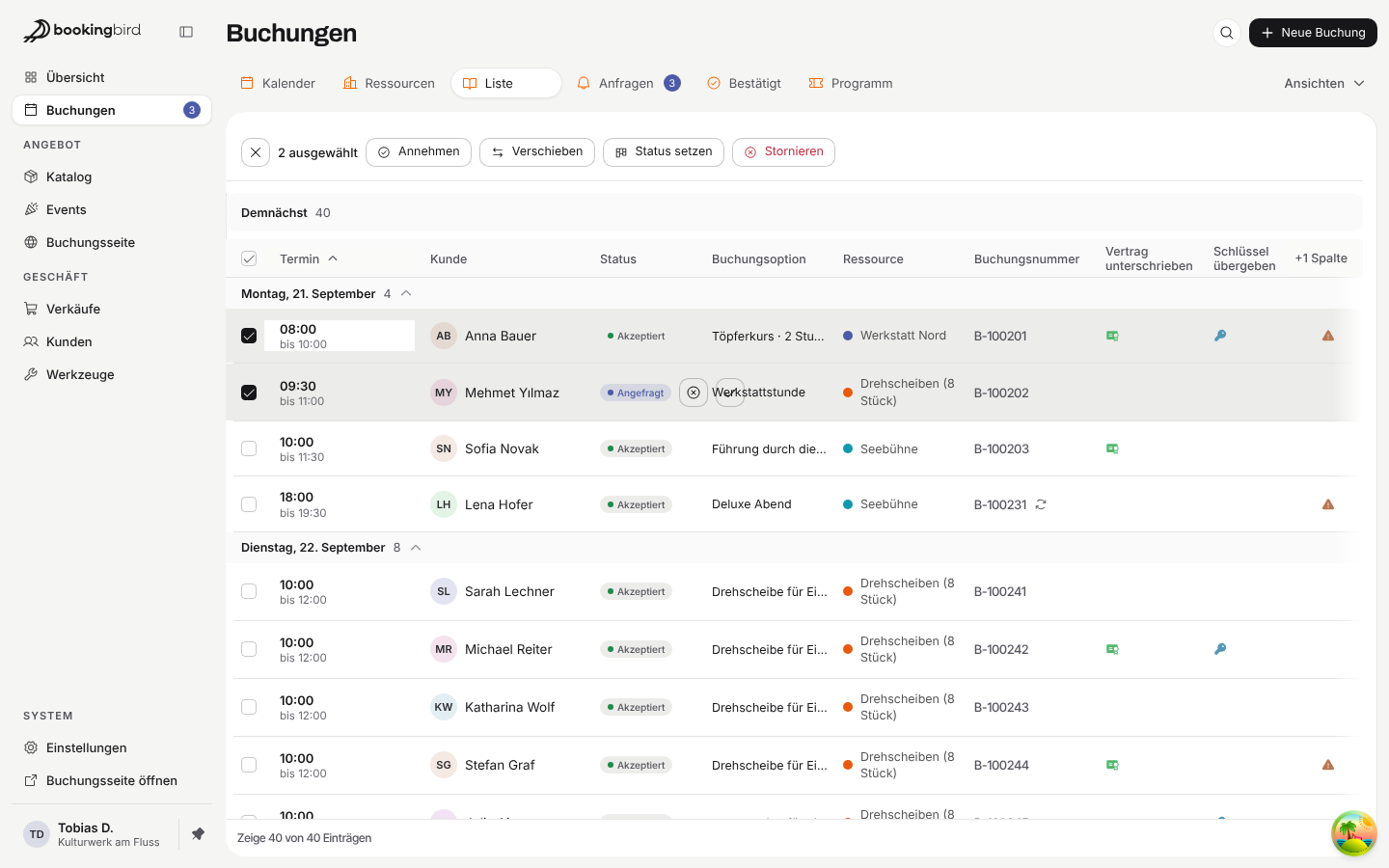
Zu finden unter: Buchungen → Ansicht „Liste“
Bevor du etwas absagst, stornierst, archivierst oder sperrst, sagt dir jedes Fenster unter „Das passiert dann“, was die Aktion auslöst, z. B. „1 Buchung wird nach ihren Bedingungen erstattet, zusammen 45,00 €“. Sind es wenige Folgen, steht ein Satz da, bei vielen eine Tabelle, in der du jede betroffene Buchung ansehen kannst. Der Kasten bleibt immer offen, auch am Handy.
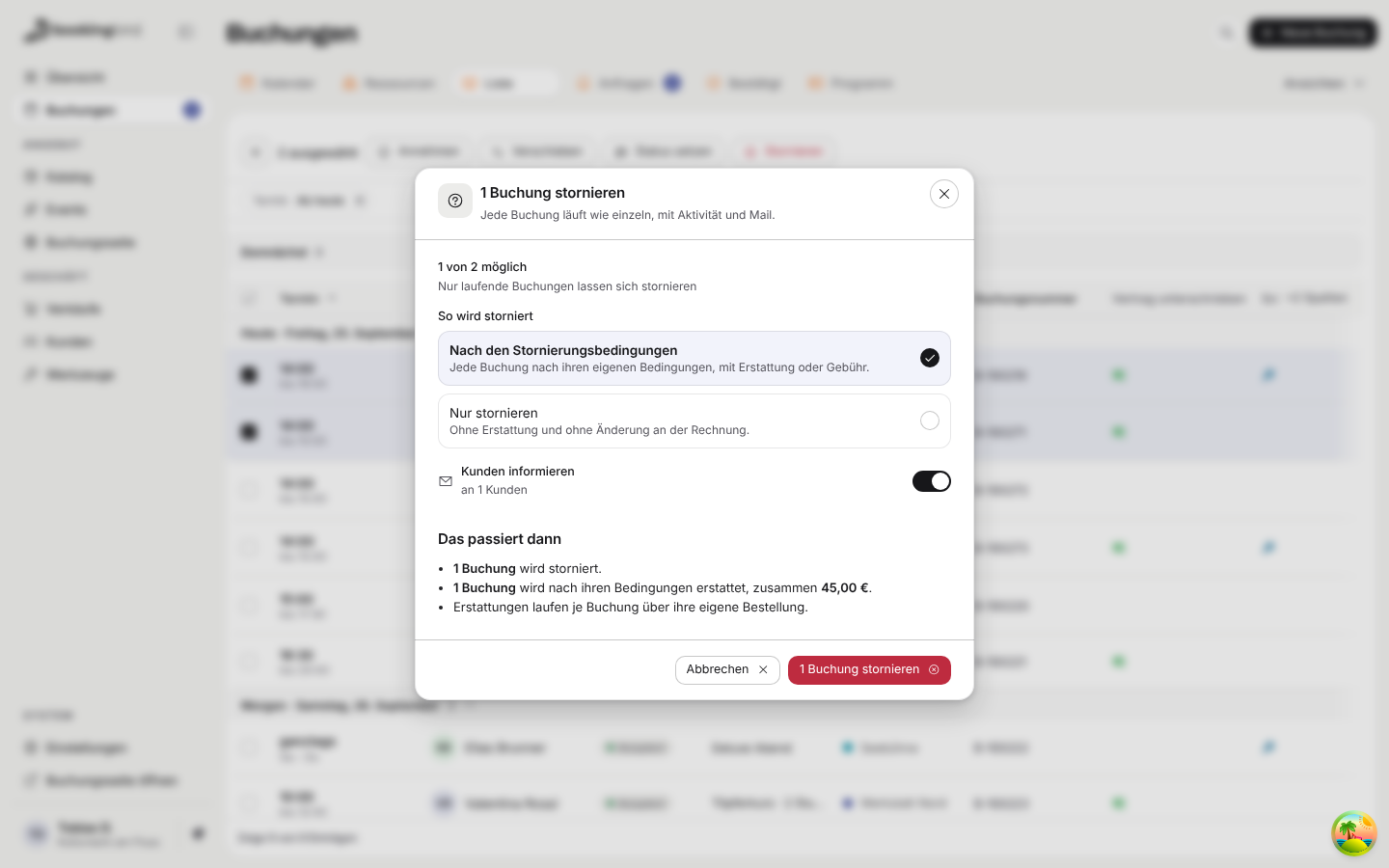
Zu finden unter: Überall, wo du etwas bestätigst
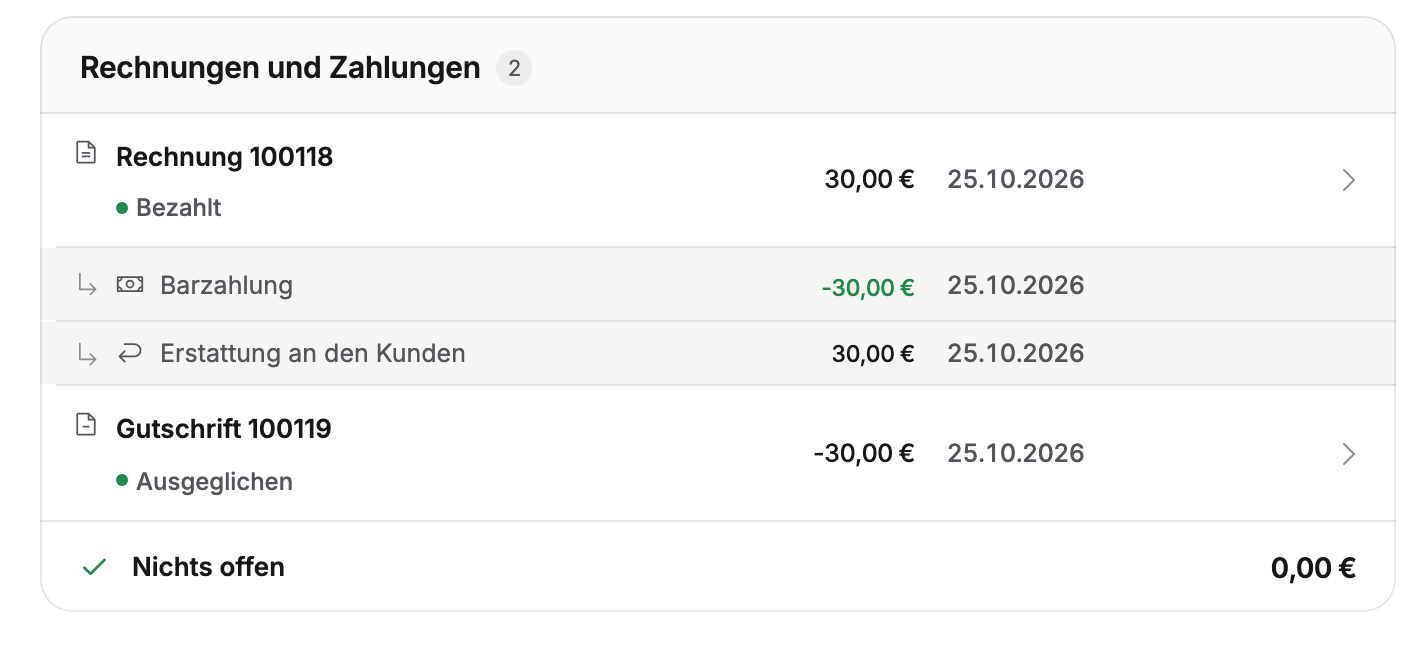
In der Buchung, im Ticket und beim Kunden steht die Bestellung jetzt als eigene Zeile, darunter „Rechnungen“ mit Rechnung, Stornorechnung und Gutschrift, jede mit Zustand und Betrag. Ein Klick öffnet sie im Seitenfenster, ohne dass du die Buchung verlässt. Von dort kommst du mit „Ganze Seite öffnen“ weiter, wenn du mehr brauchst.
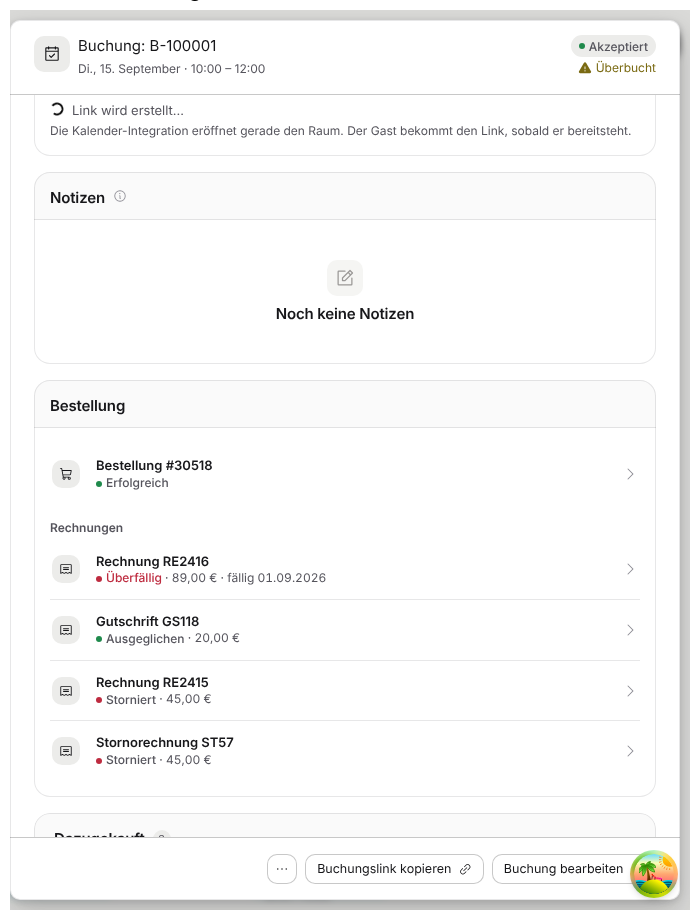
Zu finden unter: Buchungen → Buchung öffnen → Schnelllinks → Bestellung
Termine aus deinem verbundenen Google- oder Outlook-Kalender stehen jetzt im Bookingbird-Kalender als gesperrte Zeit, genau dort, wo sie eine Ressource blockieren. Ob Bookingbird deine Buchungen dort einträgt, entscheidest du getrennt davon mit „Buchungen eintragen“. Auch Buchungen, die dein Team im Dashboard anlegt, kommen in den Kalender und verschwinden beim Stornieren wieder.
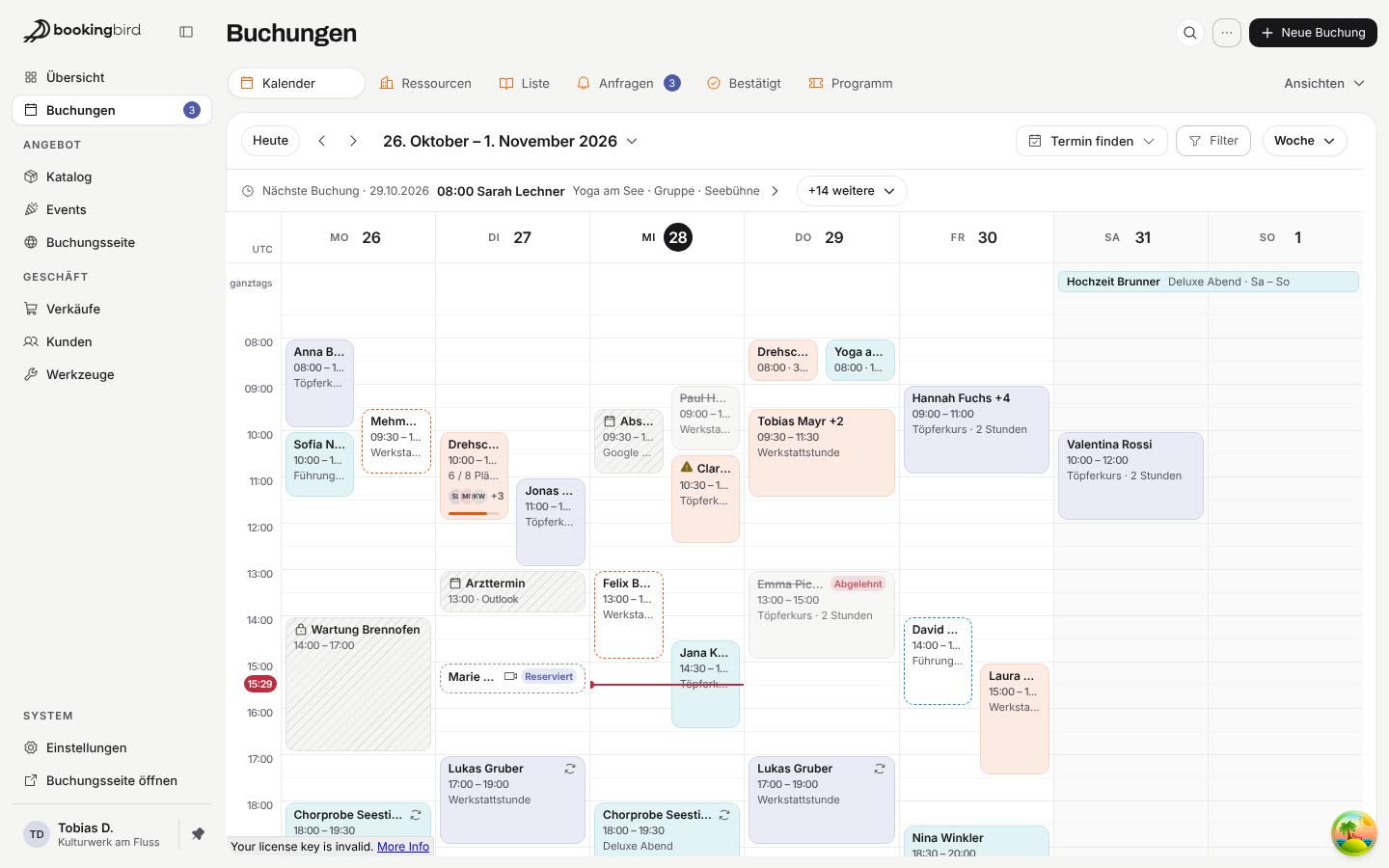
Zu finden unter: Buchungen → Kalender · Einstellungen → Projekt → Integrationen → Google / Microsoft 365 → Buchungen eintragen
Und sonst: Ein Workflow schickt deinen Kunden zum Geburtstag einen eigenen Coupon, unter „Verkauf beenden“ nimmst du eine Buchungsoption aus dem Verkauf und holst sie später zurück, und eine versehentlich erfasste Zahlung stornierst du direkt an der Rechnung. Der neue Bericht „Auszahlungen je Event“ zeigt, was je Event verkauft, erstattet und ausgezahlt wurde, Events bearbeitest du in sechs klaren Reitern, und die Bildergalerie zeigt Partner-Logos als Leiste. Dazu mehr Verlässlichkeit: Anmelden und „Passwort vergessen“ verraten nicht mehr, welche Adressen ein Konto haben, und viele Fenster sagen jetzt genau, warum etwas nicht ging.