
27. Okt. 2026
Mit Indigo 2.6 nimmst du Zahlungen auf mehr Wegen an – mit Wertgutscheinen, Erstattungen als Gutschein und Trinkgeld auch vor Ort – und planst Kurse, Serien und Feiertage so, wie dein Alltag wirklich läuft. Hier das Wichtigste auf einen Blick, darunter jede Neuerung im Einzelnen und am Ende alle Verbesserungen und Fehlerbehebungen.
Auf einen Blick
Kasse & Zahlungen: Wertgutscheine mit Restwert, Erstattung als Gutschein oder Geld samt Bearbeitungsgebühr und Trinkgeld auch beim Bezahlen vor Ort.
Buchungen & Kurse: Einzelne Termine einer Serie absagen, den nächsten Kursdurchgang mit einem Klick anlegen und neue Ansichten für die Vorbereitung.
Verfügbarkeit & Kalender: Feiertage einmal fürs ganze Projekt, mehrere Ressourcen auf einmal buchen und ein gemeinsamer Abgleich für Google und Outlook.
Gäste informieren: Eine Voreinstellung für „Kunden informieren“ und neue Möglichkeiten in Workflows.
Buchungsseite & Marketing: Google und Meta mit Einwilligung, mehr Knöpfe im Seitenkopf, eigene Wörter und einzelne Events auf deiner Website.
Auswertung & Verwaltung: Event-Abrechnung je Termin, Trinkgeld als eigene Kennzahl, Nummernkreise mit Jahr und ein dunkles Dashboard.
Stell Wertgutscheine aus, etwa einen Geschenkgutschein über 50 €, oder übernimm deine bisherigen Gutscheine mit ihrem Code. Gäste lösen sie an der Kasse im selben Feld wie einen Rabattcode ein: Bei einem Ticket über 120 € und einem Gutschein über 30 € zahlt die Karte nur noch 90 €, und was übrig bleibt, bleibt als Restwert auf dem Gutschein. Auch an einer offenen Rechnung nimmst du einen Gutschein als Zahlung an, und mit einem Inhaber geht der Code auf Wunsch gleich per E-Mail an ihn.
Erste Stufe: Mit Indigo 2.7 folgt der Gutschein-Designer – du gestaltest deine Gutscheine im eigenen Look, und deine Gäste kaufen sie direkt auf deiner Buchungsseite.
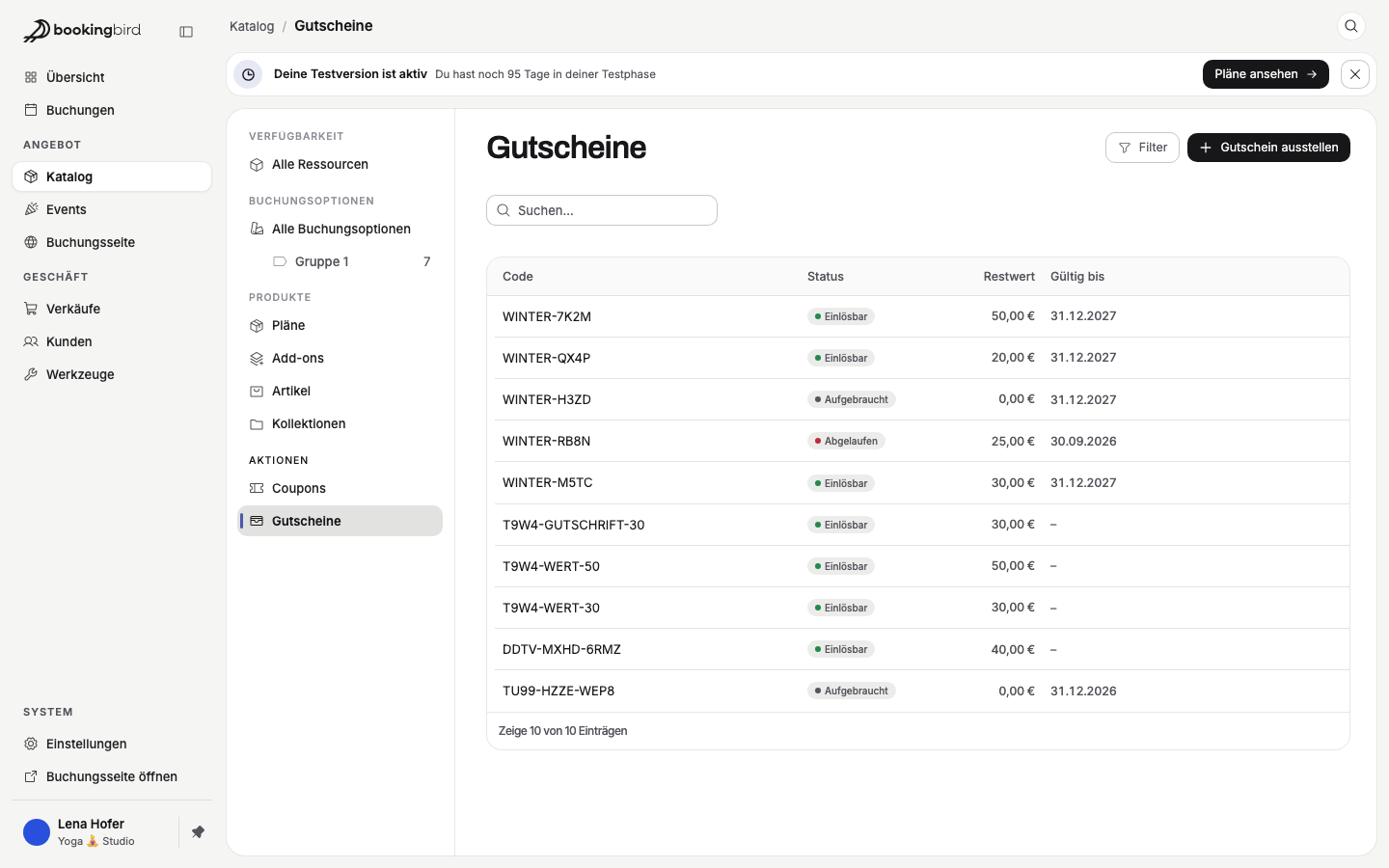
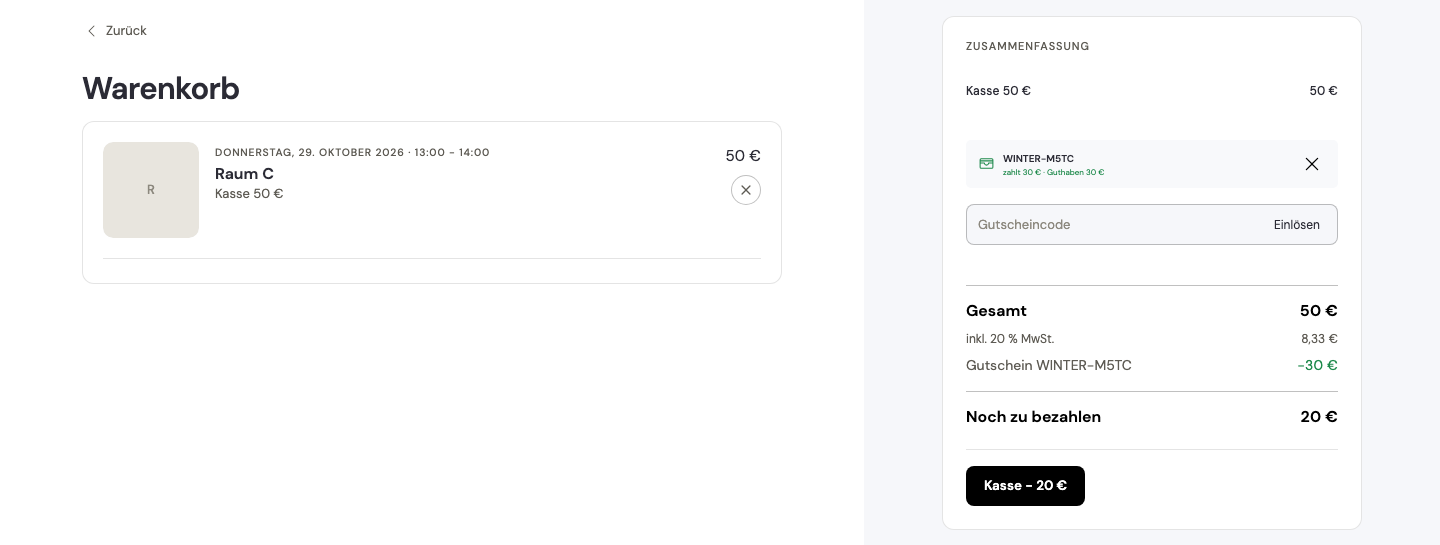
Zu finden unter: Katalog → Aktionen → Gutscheine · an der Rechnung: Zahlung erfassen → Zahlungsmethode „Gutschein“
In deiner Stornierungsregel legst du fest, wie eine Erstattung zurückgeht: als Geld, als Gutschein oder nach Wahl des Gasts. Für Erstattungen in Geld behältst du auf Wunsch eine Bearbeitungsgebühr. Der Gast sieht vor dem Stornieren genau, was er bekommt – bei 30 € bezahlt, 50 % Erstattung und 5 € Bearbeitungsgebühr etwa „Geld zurück 10 €“ oder „Gutschein 15 €“.
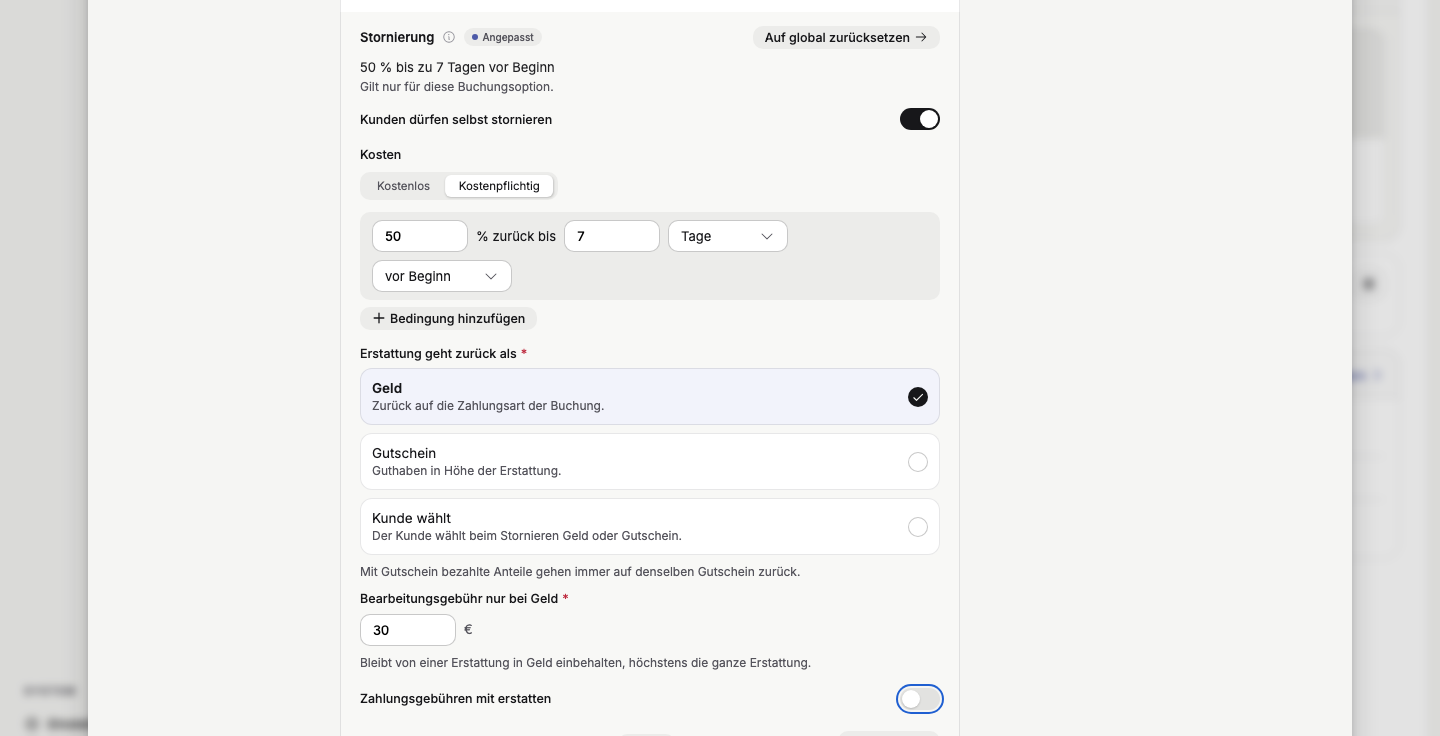
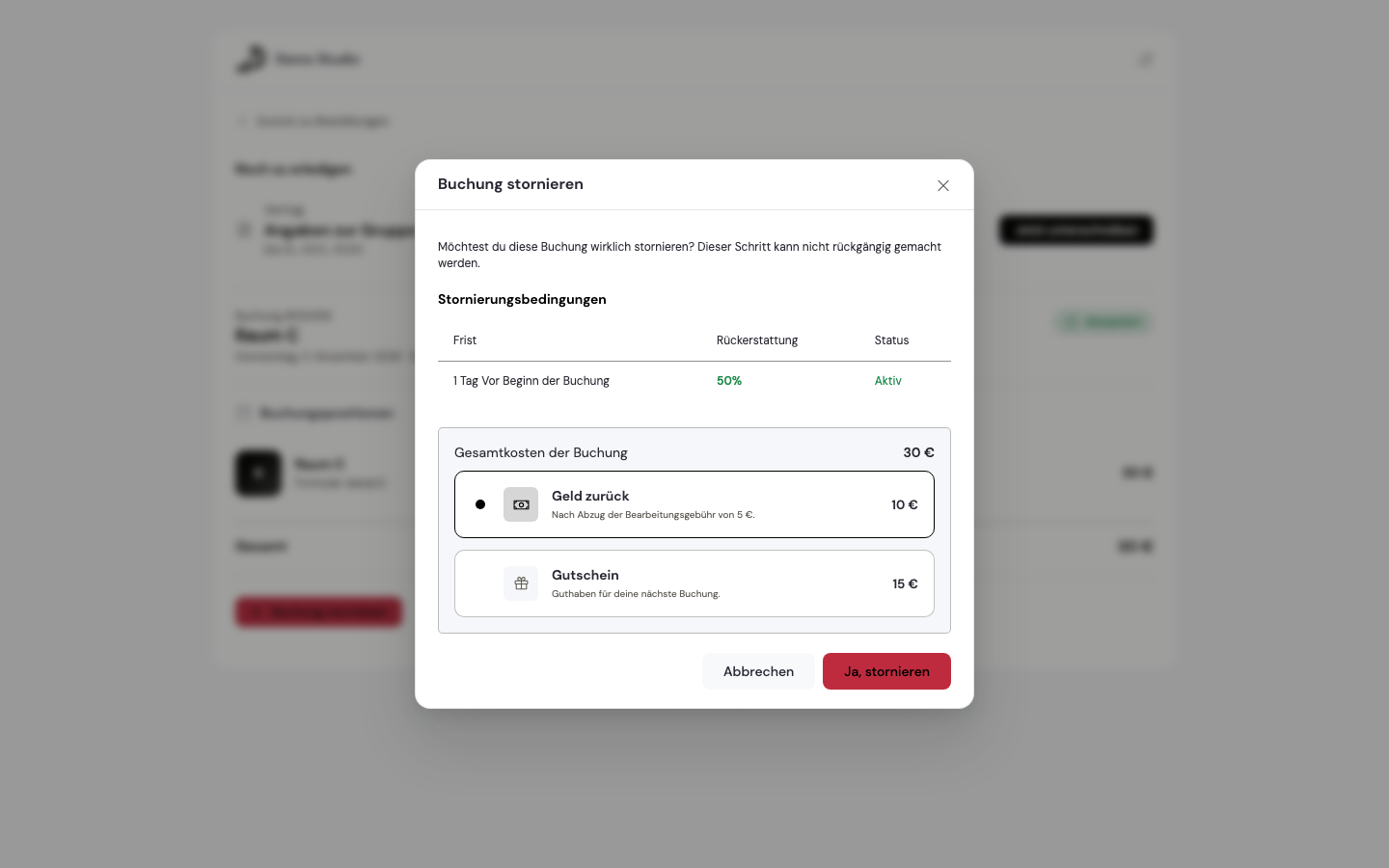
Zu finden unter: Katalog → Buchungsoptionen → Option öffnen → Nach der Buchung → Stornierung → Anpassen · fürs ganze Projekt: Einstellungen → Buchen → Buchungsregeln → Stornierung
Hast du Trinkgeld eingeschaltet, können Gäste es jetzt auch wählen, wenn sie vor Ort bezahlen. Es steht als eigene Position auf Bestellung und Rechnung und zählt im offenen Betrag mit; möchte der Gast es an der Kasse doch nicht geben, nimmst du nur diese Position heraus. In der Übersicht deiner Verkäufe zeigt die neue Kennzahl „Davon Trinkgeld“, wie viel deines Umsatzes Trinkgeld war.
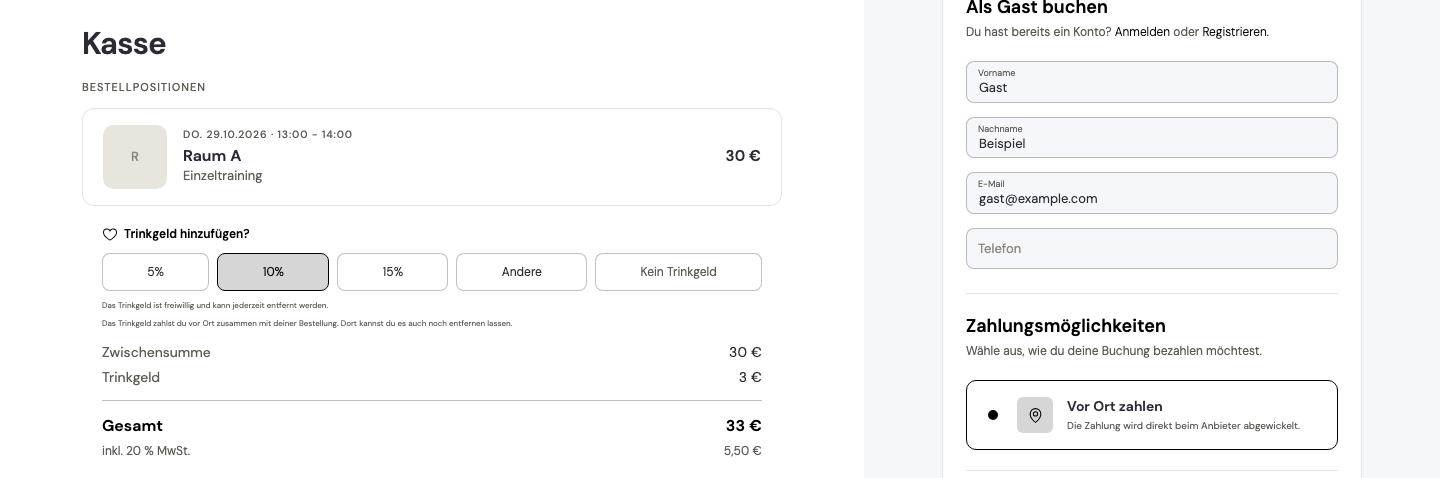

Zu finden unter: Einstellungen → Projekt → Finanzen → Zahlungen → Preise & Gebühren → Trinkgeld · Kennzahl: Verkäufe → Übersicht
Holt sich ein Mitglied eine Abo-Zahlung über seine Bank zurück, merkt Bookingbird das jetzt: Die Zahlung steht auf „Zurückgebucht“, die Rechnung ist wieder offen, und das Mitglied bekommt eine E-Mail mit „Jetzt bezahlen“. Seine Leistungen laufen noch 9 Tage weiter, danach pausiert das Abo, bis bezahlt ist. Das gilt auch, wenn schon die erste Zahlung zurückgebucht wird.
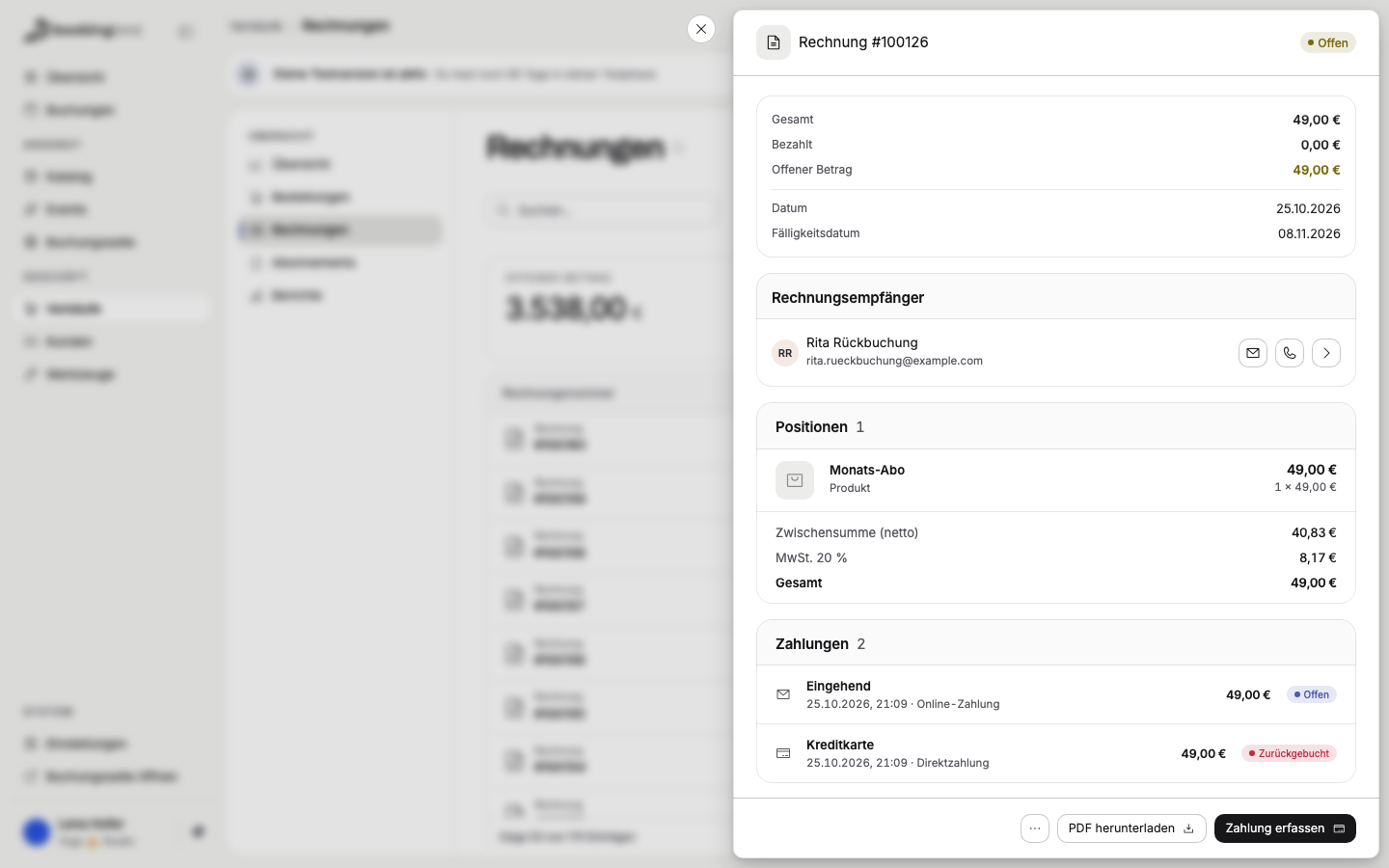
Zu finden unter: Verkäufe → Rechnungen → Rechnung öffnen → Zahlungen · Verkäufe → Abonnements → Abo öffnen → Aktivität
Bei einer Buchungsserie musst du nicht mehr die ganze Buchung stornieren. Du wählst „Nur dieser Termin“, „Dieser und alle folgenden“ oder „Alle Termine“ und siehst vor dem Absagen, was mit dem Geld passiert. Beispiel: Fünf Termine zu je 30 €, einer fällt aus – die offene Rechnung sinkt von 150 € auf 120 €, oder es gibt bei bereits bezahlter Serie eine Gutschrift über 30 €. Dein Gast bekommt dazu eine E-Mail.
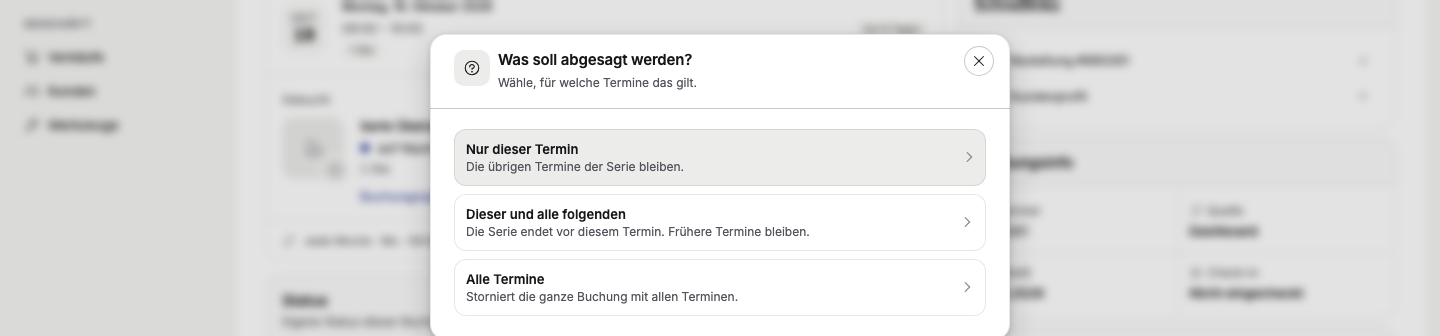
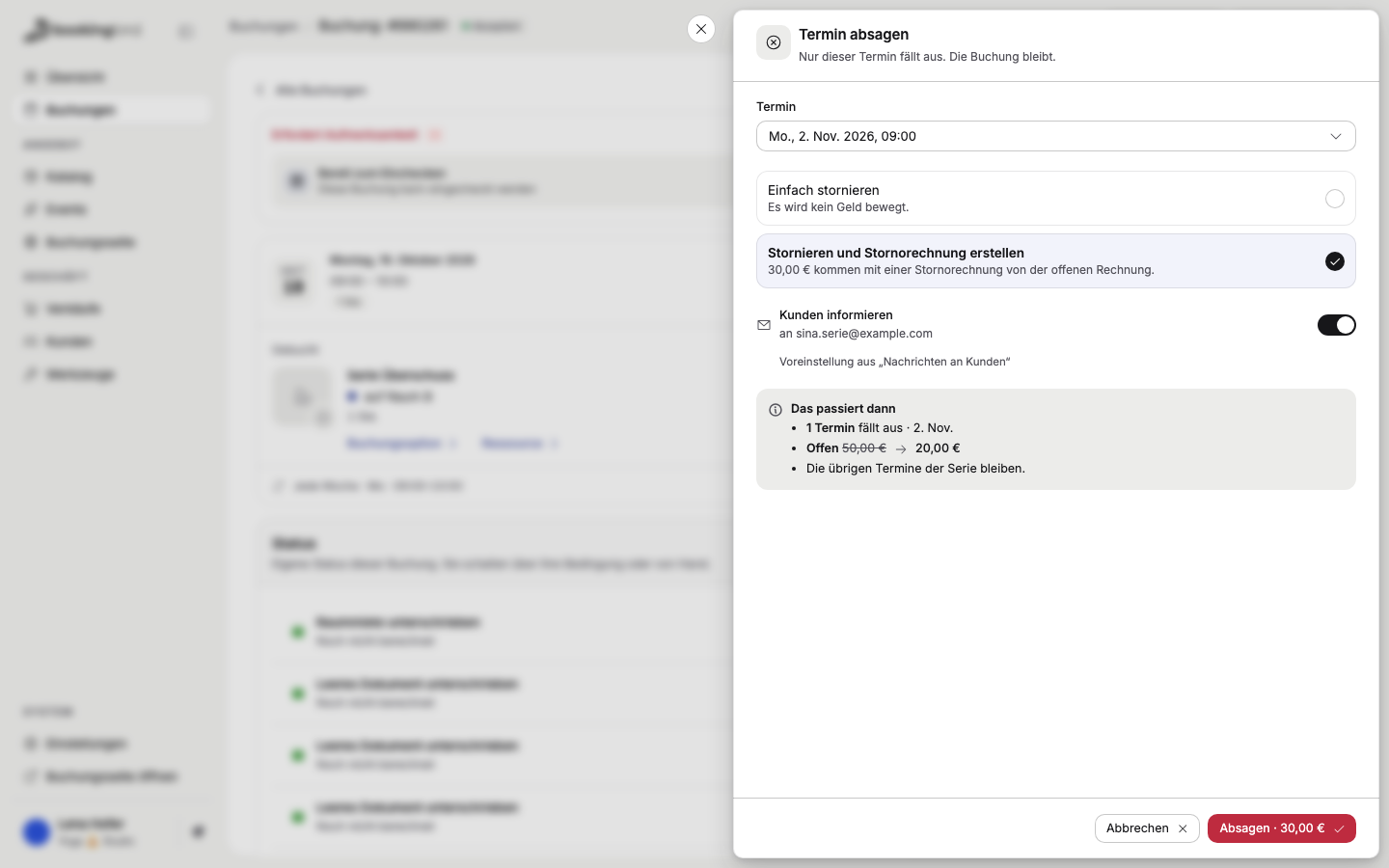
Zu finden unter: Buchungen → Buchung öffnen → ⋯ → Buchung stornieren
Zwei neue fertige Ansichten nehmen dir das Öffnen jeder einzelnen Buchung ab. „Vorbereitung“ zeigt Tag für Tag je Buchung, wie viele Personen kommen und welche Artikel und Add-ons dabei sind, etwa „2 × Leihschuhe · Getränk“ – auch als Datei zum Exportieren. „Offen bis Beginn“ listet alle Buchungen, bei denen der Gast vor dem Termin noch einen Vertrag, ein Formular oder Angaben schuldet; ist alles erledigt, verschwindet die Buchung aus der Liste.
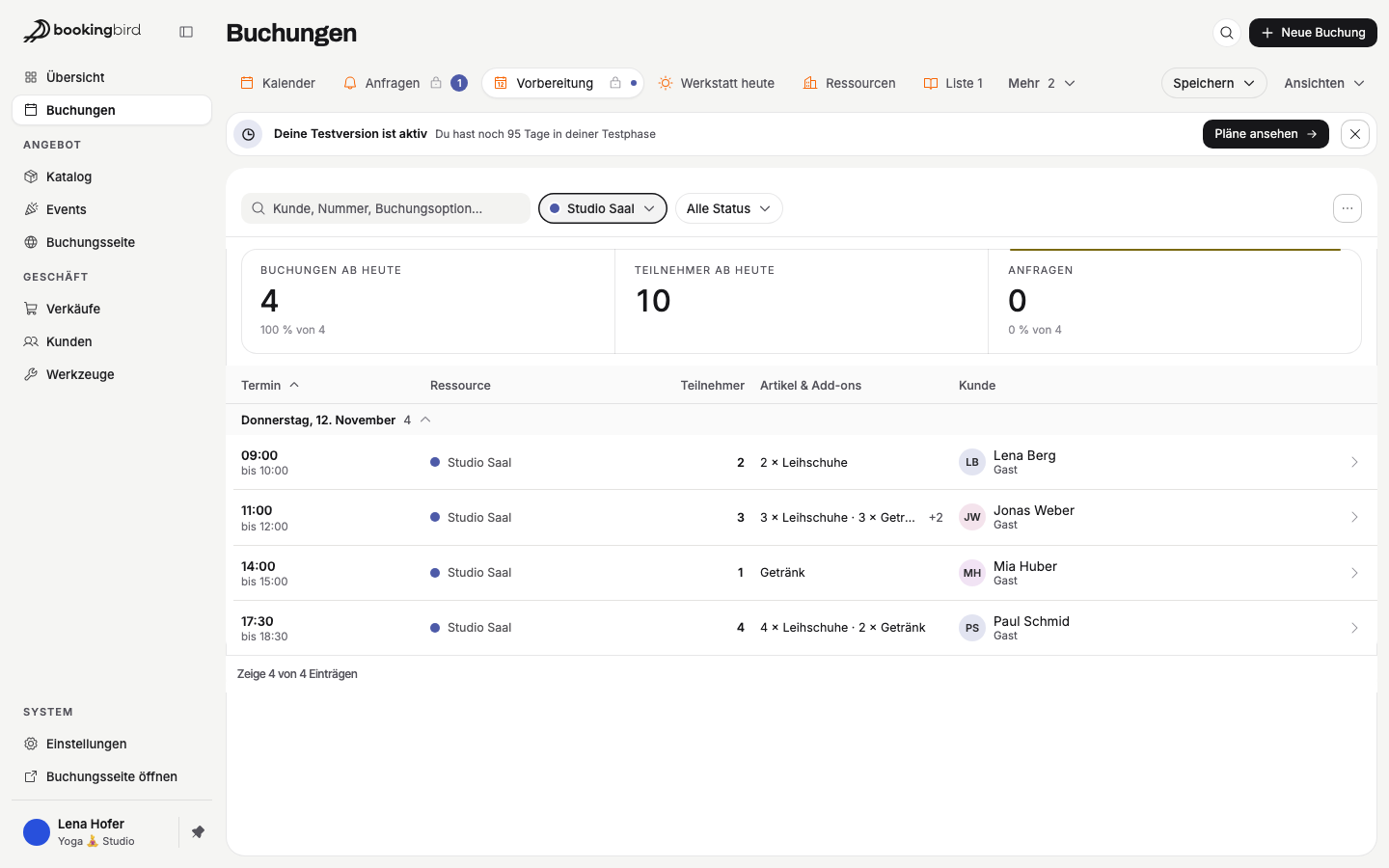
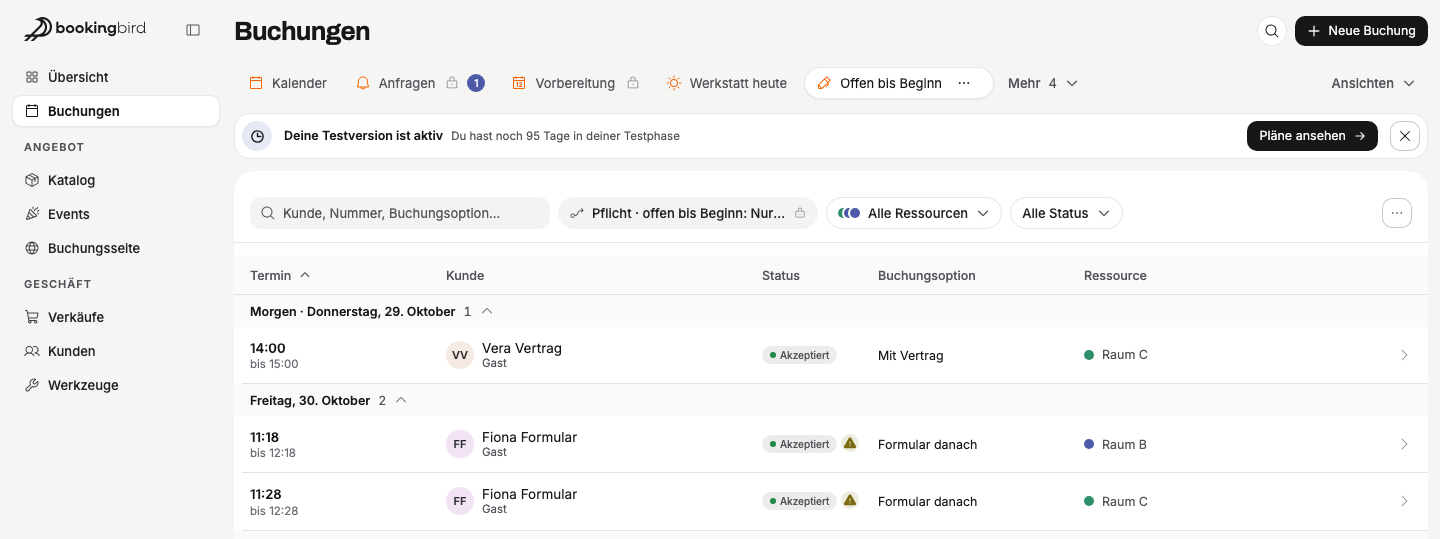
Zu finden unter: Buchungen → Ansichten → Vorbereitung bzw. Offen bis Beginn
Nimmst du eine Buchung selbst auf, etwa für eine Firmengruppe am Telefon, kannst du sie jetzt fest buchen, obwohl der Vertrag noch nicht unterschrieben ist. Platz und Preis sind damit sicher. In der Karte „Dokumente“ der Buchung siehst du, dass der Vertrag offen und bis zum Beginn fällig ist, und schickst den Link mit einem Klick erneut; ist der Vertrag zu Beginn noch offen, wird er rot markiert.

Zu finden unter: Buchungen → Neue Buchung · danach Buchung öffnen → Dokumente
Bietest du deine Seite in mehreren Sprachen an, trägst du für jede Frage an deine Gäste jetzt direkt eine Übersetzung ein. Fragst du etwa nach der „Körpergröße“, liest ein englischsprachiger Gast „Height“; Fragen ohne Übersetzung erscheinen weiter in deiner Hauptsprache.
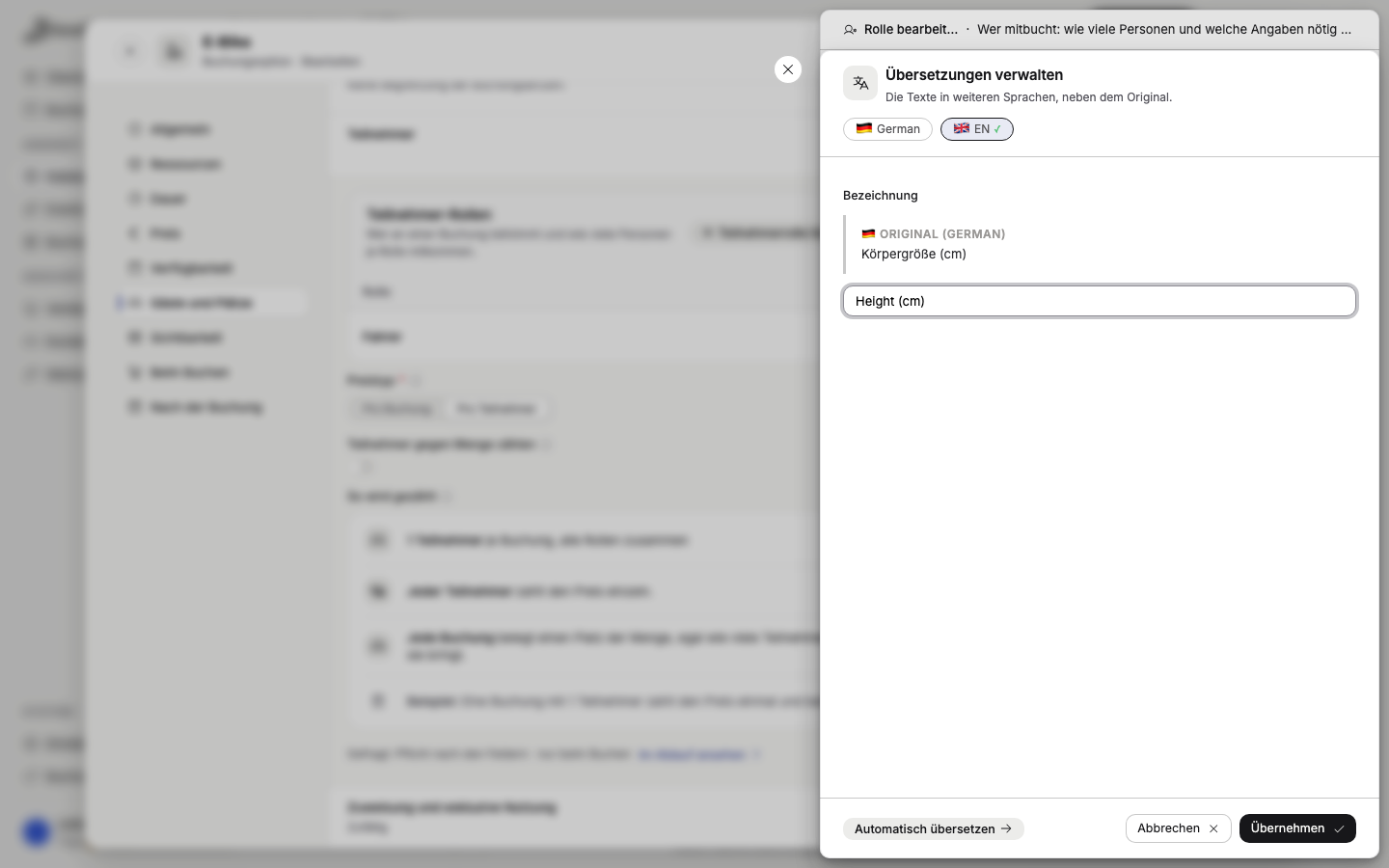
Zu finden unter: Katalog → Buchungsoptionen → Option öffnen → Gäste und Plätze → Teilnehmer → Rolle bearbeiten → Teilnehmerdaten abfragen → Übersetzungen
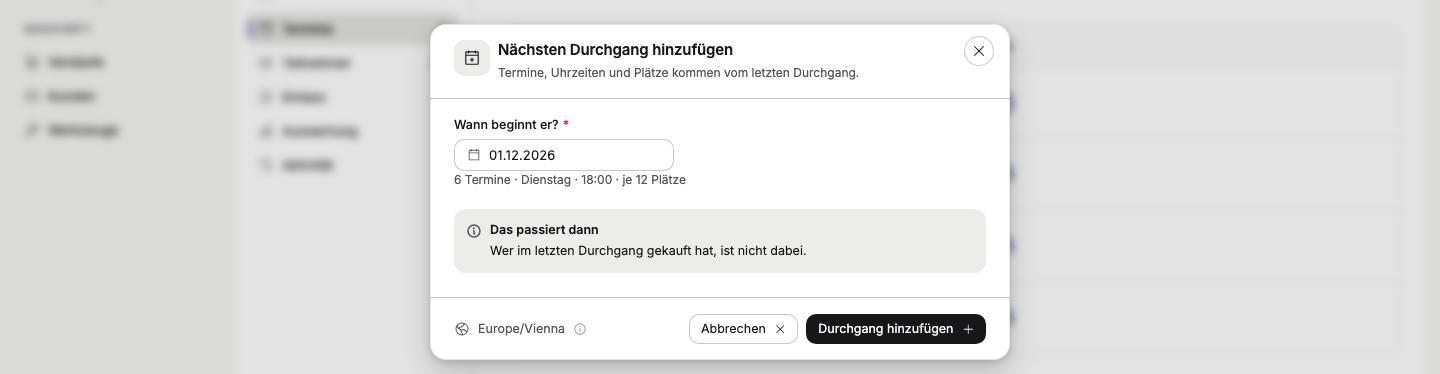
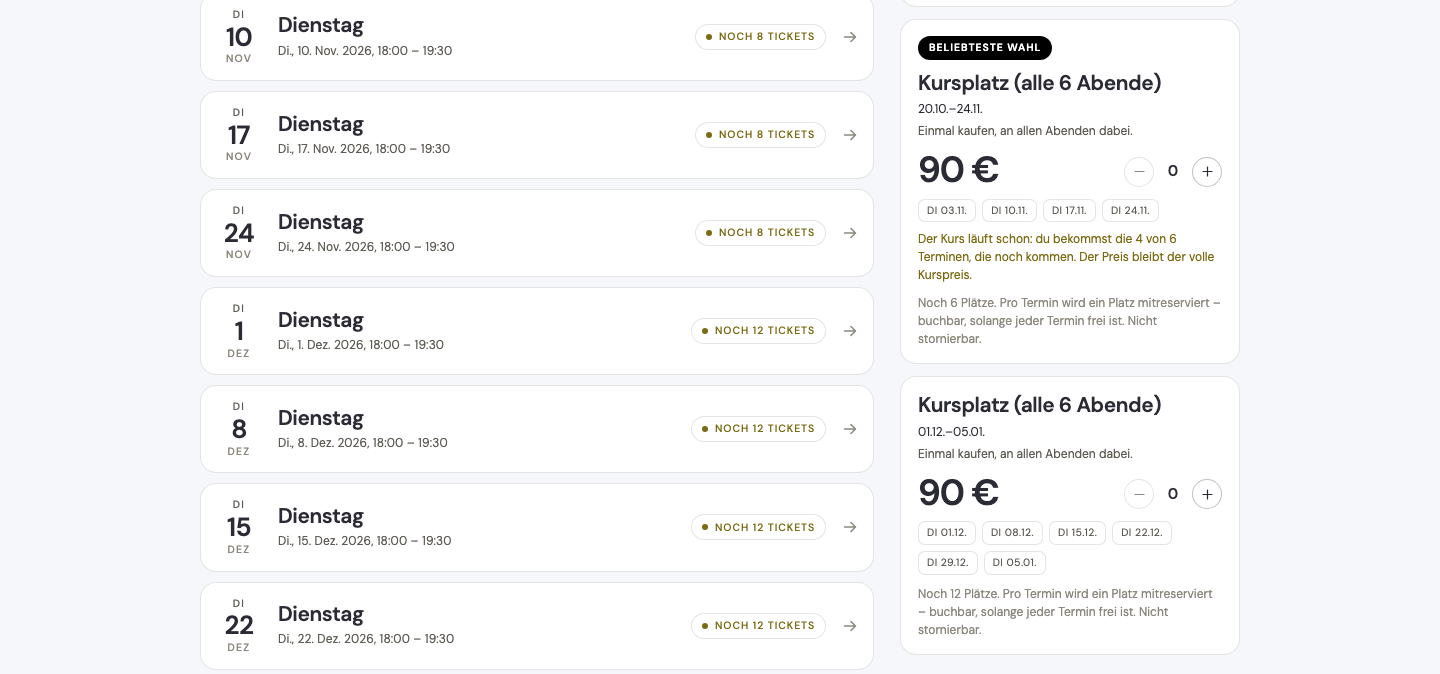
Läuft dein Kurs gut, legst du den nächsten Durchgang mit einem Klick an: Du wählst, wann er beginnt, und bekommst dieselben Termine mit eigenen Plätzen – zum Beispiel sechs Dienstage ab Januar statt im Herbst. Gäste sehen auf deiner Buchungsseite je Durchgang eine eigene Karte, benannt nach seinen Tagen, und kaufen genau diesen Durchgang.
Zu finden unter: Events → Event öffnen → Termine → ⋯ (oben rechts) → Nächsten Durchgang hinzufügen
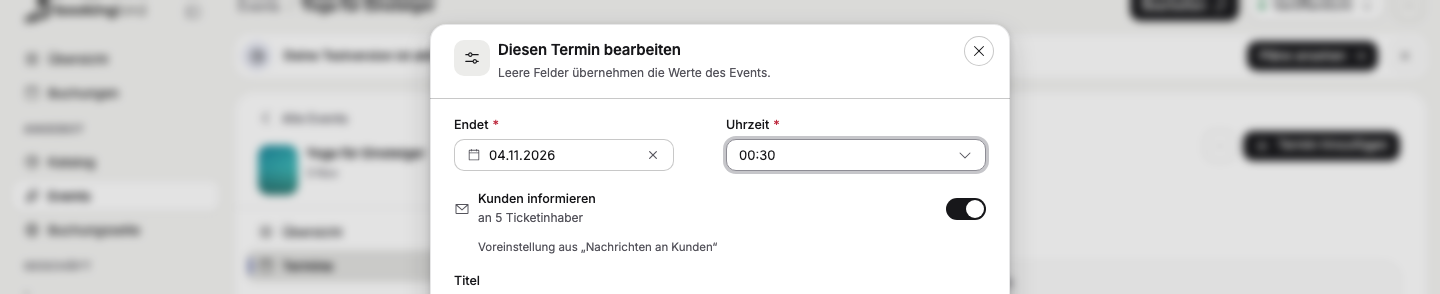
Dauert ein Abend länger als geplant, änderst du im Fenster „Diesen Termin bearbeiten“ einfach das Ende. Der Termin gilt dabei nicht mehr als „Verschoben“. Auf Wunsch bekommen alle Ticketinhaber die E-Mail „Neue Endzeit“ mit alter und neuer Uhrzeit.
Zu finden unter: Events → Event öffnen → Termine → ⋯ am Termin → Termin bearbeiten → Endet
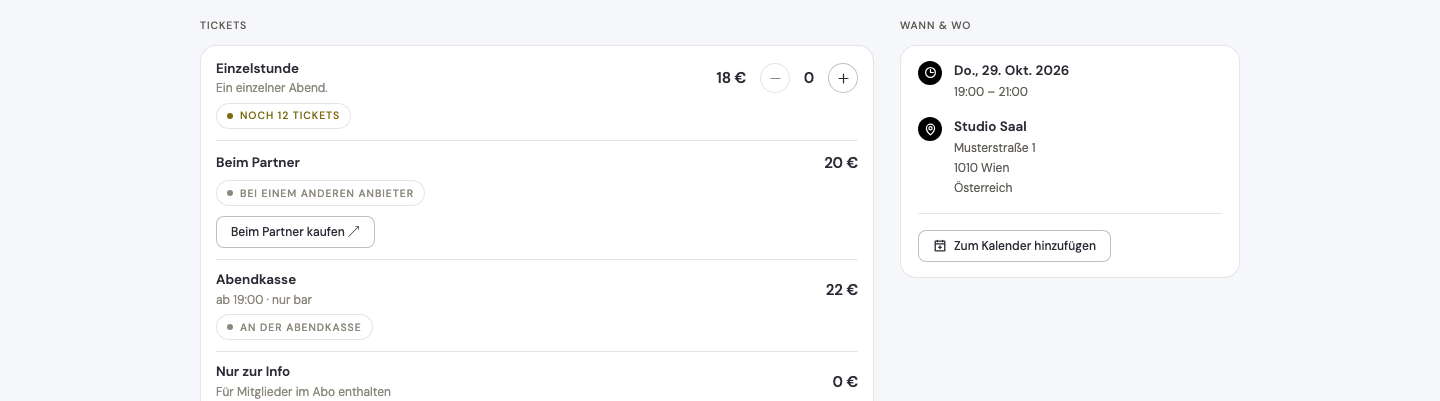
Verkaufst du ein Ticket nicht online, sagt die Event-Seite deinen Gästen jetzt klar, wo es das Ticket gibt: „An der Abendkasse“, „Bei einem anderen Anbieter“ oder „Nur zur Info“. Trägst du den Link zum Partner ein, erscheint der Knopf „Beim Partner kaufen  “, der die Seite des Partners in einem neuen Tab öffnet.
Zu finden unter: Events → Event öffnen → Ticketoptionen → Ticketoption → Verkauf → Anderer Anbieter oder nur ankündigen
Neben Buchungsoptionen und Ressourcen bindest du jetzt auch ein einzelnes Event auf deiner eigenen Website ein. Deine Besucher sehen dort die Termine und Tickets dieses Events und buchen direkt. Fehlt bei einer Einbindung die Auswahl, sagt dir das Feld, was noch fehlt.
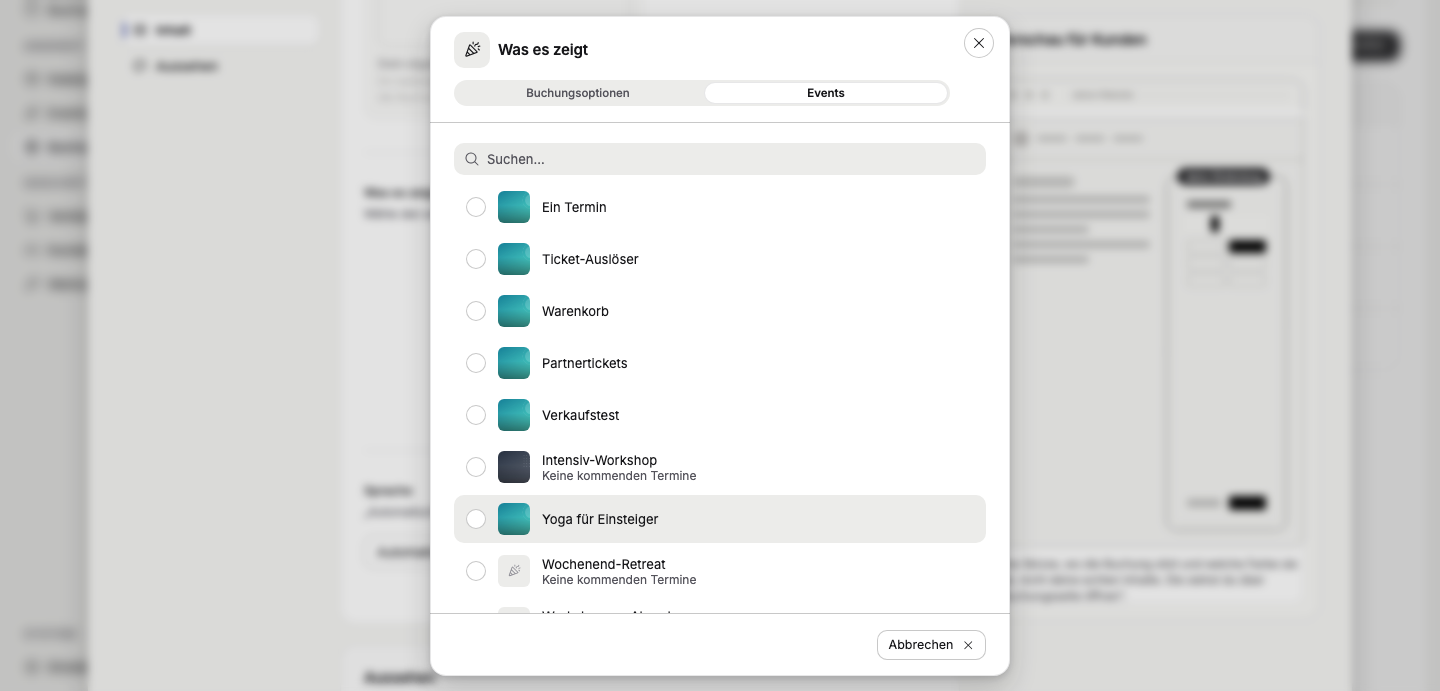
Zu finden unter: Buchungsseite → Auf deiner Website → Einbindungen → Einbindung erstellen → Einzelnes Angebot → Eintrag wählen → Events
Feiertage stellst du jetzt an einer Stelle für dein ganzes Projekt ein: Land und Region wählen, dann festlegen, ob an Feiertagen „Wie an anderen Tagen“, „Geschlossen“ oder mit „Eigenen Zeiten“ gebucht wird, etwa nur von 10:00 bis 14:00. Weicht eine Ressource ab, setzt du nur dort eine Ausnahme.
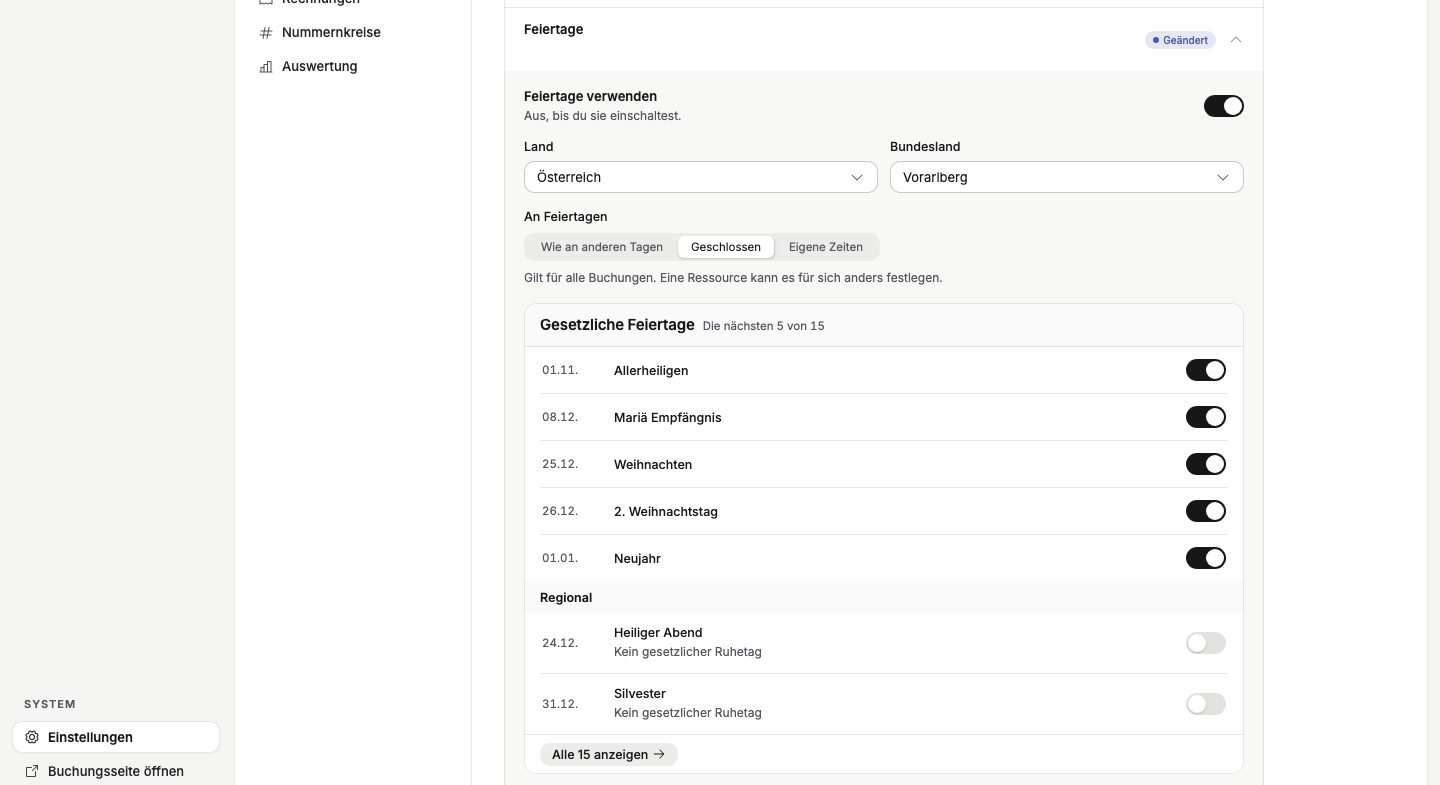
Zu finden unter: Einstellungen → Projekt → Allgemein → Region und Sprachen → Feiertage · je Ressource: Ressource öffnen → Verfügbarkeit → An Feiertagen
Hast du mehrere gleiche Ressourcen, etwa vier Fahrräder, und wählt ein Gast „2“, zeigt deine Buchungsseite nur noch Zeiten, an denen auch wirklich zwei frei sind. Dein Gast sieht so nur Zeiten, die für seine ganze Gruppe passen.
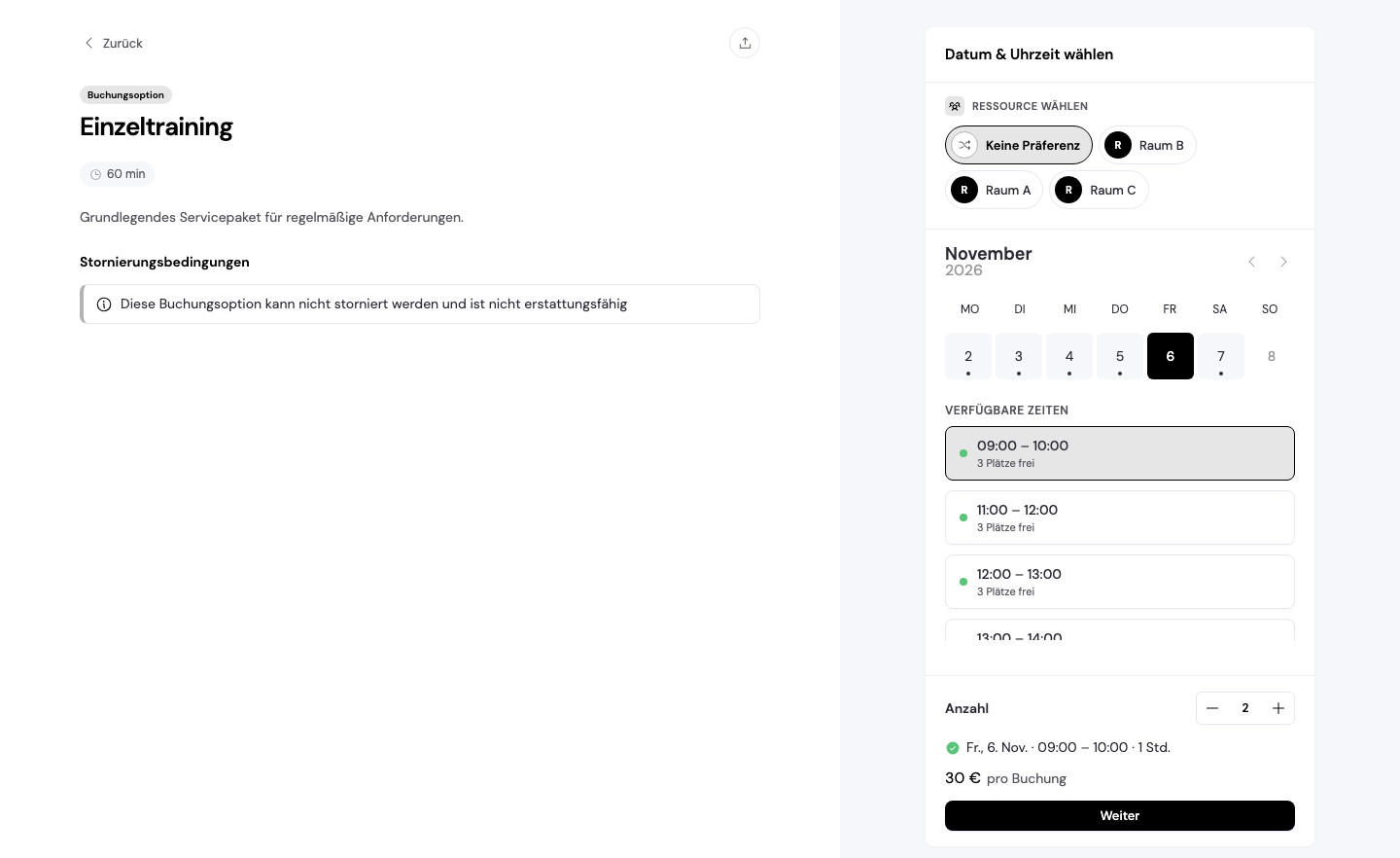
Zu finden unter: auf deiner Buchungsseite bei Buchungsoptionen mit mehreren gleichen Ressourcen
Google und Outlook teilen sich jetzt einen Abschnitt, und bei jeder neuen Verbindung sperren private Termine aus deinem Kalender deine Zeiten von Anfang an mit. Nach dem ersten Abgleich steht dort zum Beispiel „14 Termine aus deinem Outlook Kalender sperren ab jetzt 3 von 4 Ressourcen des Projekts“. Termine, die in Outlook als „Frei“ markiert sind, sperren nichts, und beim Trennen entscheidest du, ob künftige Buchungen aus deinem Kalender verschwinden.
Zu finden unter: Einstellungen → Projekt → Integrationen → Kalender · je Ressource: Ressource öffnen → Verfügbarkeit → Kalender-Abgleich
In jedem Fenster, das deine Gäste betrifft – absagen, verschieben, stornieren, Teilnehmer ändern – steht dieselbe Zeile „Kunden informieren“ mit der Angabe, wohin die E-Mail geht. Ob sie eingeschaltet startet, legst du einmal für dein Projekt fest. Ist sie ausgeschaltet, geht keine E-Mail an deine Gäste; Links und Gutschriften schickst du bei Bedarf später mit „Link senden“ oder „Gutschrift senden“.

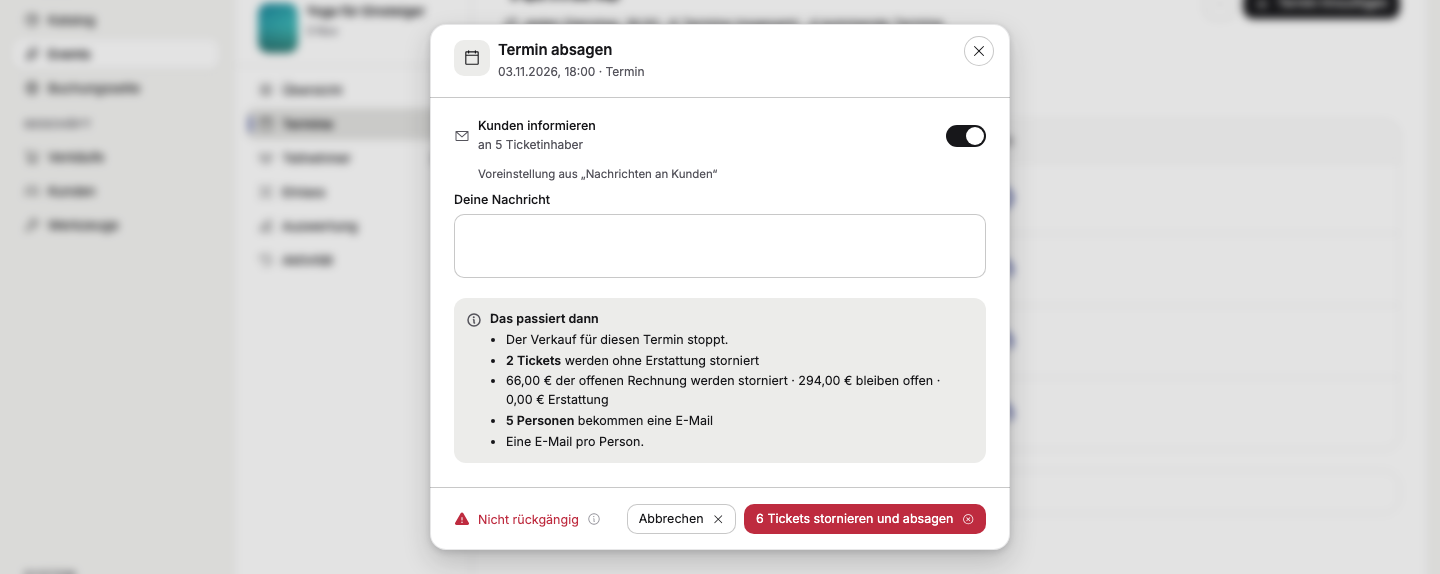
Zu finden unter: Einstellungen → Buchen → Nachrichten an Kunden → Wenn dein Team etwas ändert
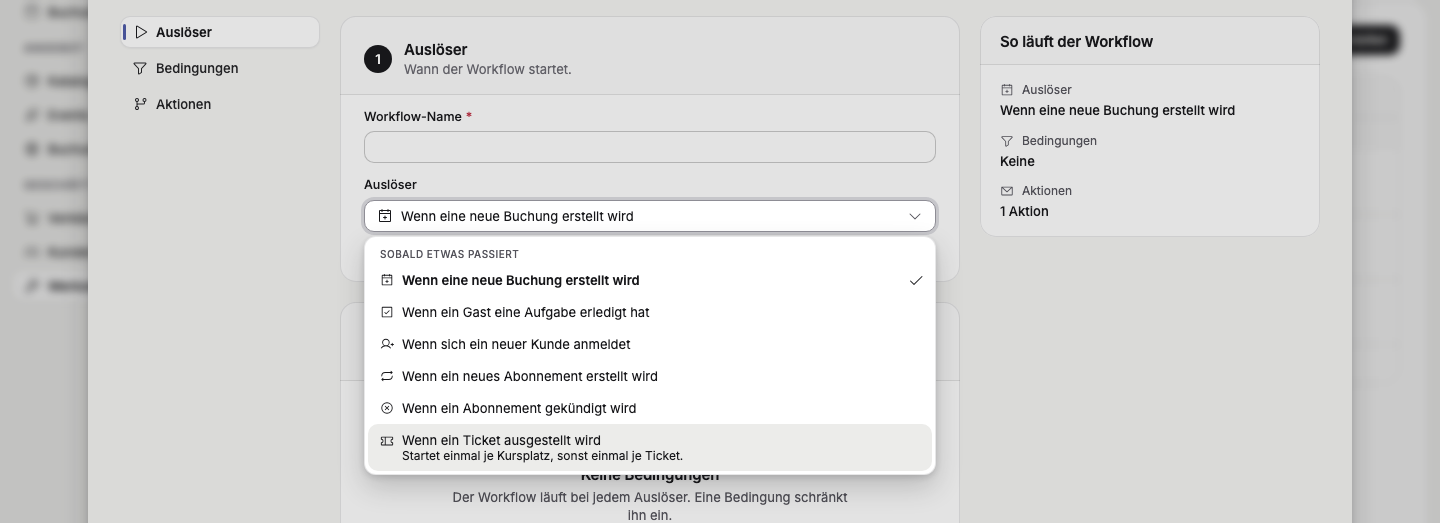
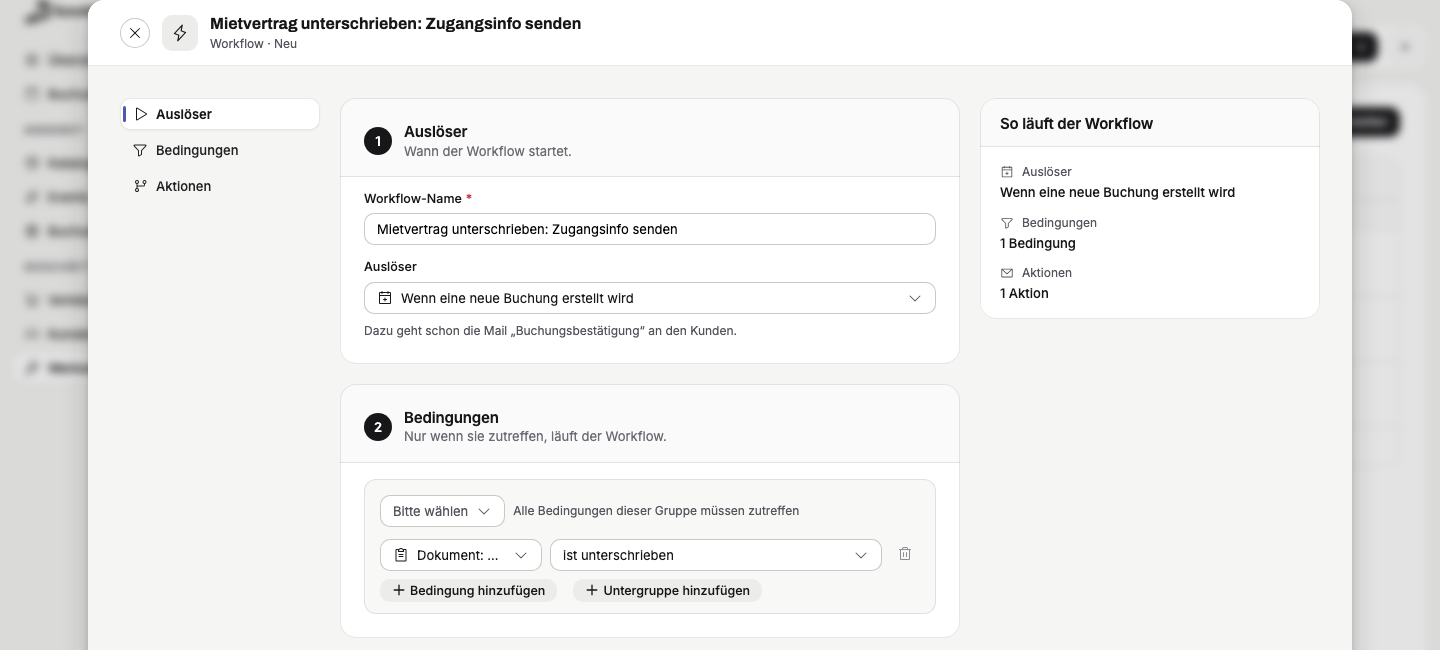
Ein neuer Auslöser startet einen Workflow, sobald ein Ticket ausgestellt wird – bei Kursen einmal je Kursplatz statt einmal je Kursabend, sodass ein Gast mit acht Abenden eine E-Mail bekommt, nicht acht. Bei Workflows zu Buchungen kannst du außerdem auf Dokumente warten: Mit der Bedingung „Dokument: Mietvertrag · ist unterschrieben“ geht etwa der Zugangscode erst raus, wenn der Vertrag unterschrieben ist.
Zu finden unter: Werkzeuge → Workflows → Workflow erstellen → Auslöser bzw. Bedingungen
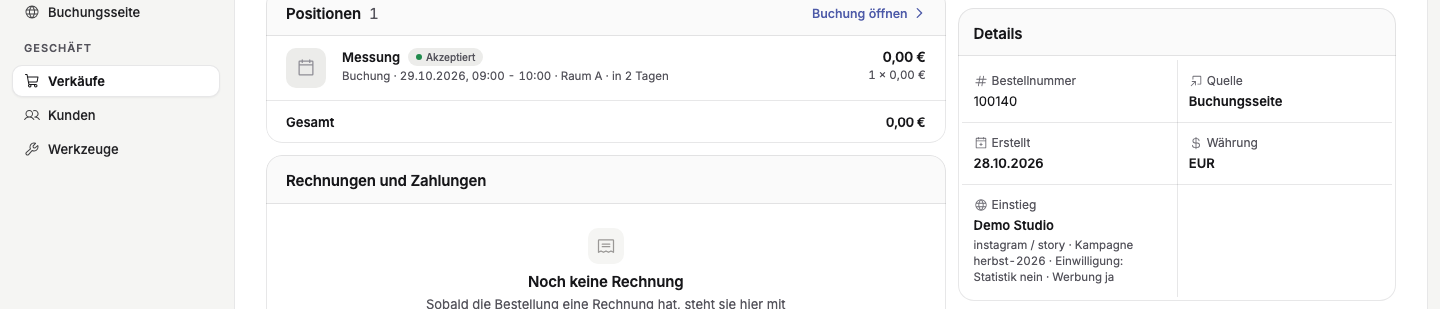
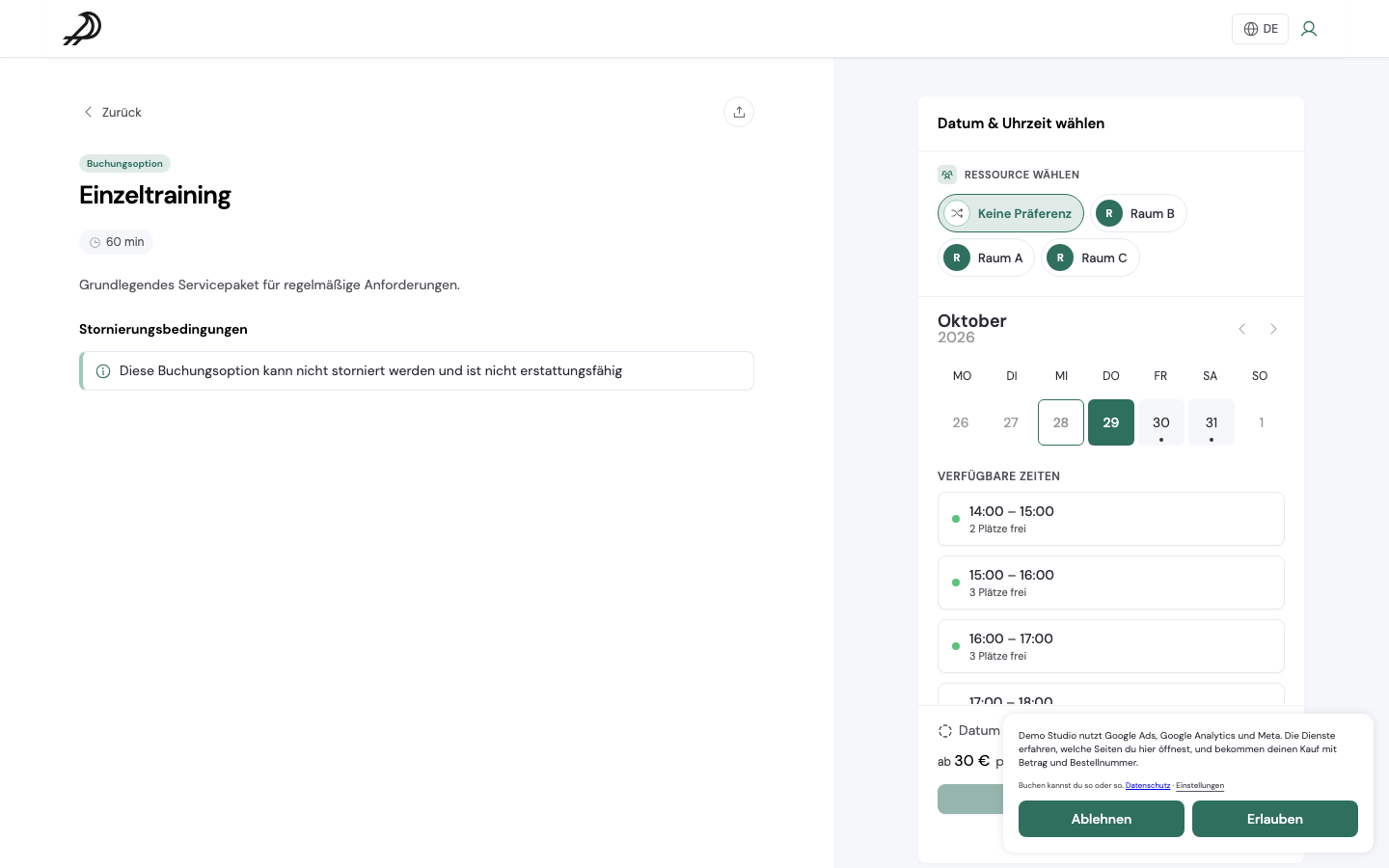
Verbinde Google Ads & Analytics und Meta mit deiner Buchungsseite und sieh an jeder Bestellung, woher der Gast kam, etwa „instagram / story · Kampagne herbst-2026“. Deine Gäste entscheiden über eine schlichte Karte, ob sie Statistik und Werbung erlauben, und finden ihre Wahl jederzeit unter „Cookies & Messung“. Im selben Bereich legst du mit dem Schalter „EU-Cookie-Regeln einhalten“ fest, ob deine Seite vorher fragt.
Erste Stufe: Mit Indigo 2.7 siehst du in Google und Meta zusätzlich, wie viele Gäste ein Angebot ansehen, einen Termin in den Warenkorb legen und eine Zahlungsart wählen – nur mit Einwilligung.
Zu finden unter: Einstellungen → Projekt → Integrationen · Buchungsseite → Einstellungen → Cookies & Messung · an der Bestellung: Details → Einstieg
Im Kopf deiner Buchungsseite legst du jetzt so viele Knöpfe an, wie du brauchst, zum Beispiel für Preisliste, Kurse, Gutscheine und Kontakt. Vier stehen sichtbar, alle weiteren sammelt das Menü „Mehr“; der Editor sagt dir bei jedem Knopf, wo er erscheint.

Zu finden unter: Buchungsseite → Seite öffnen → Abschnitte → Kopfbereich → Buttons
Nennst du deine Pläne „Kurse“ oder deine Abonnements „Mitgliedschaften“? Unter „Eigene Wörter“ legst du fest, wie diese Begriffe für deine Gäste heißen, in Einzahl und Mehrzahl und je Sprache. Deine Buchungsseite verwendet sie dann überall, vom Katalog bis zum Kundenkonto.
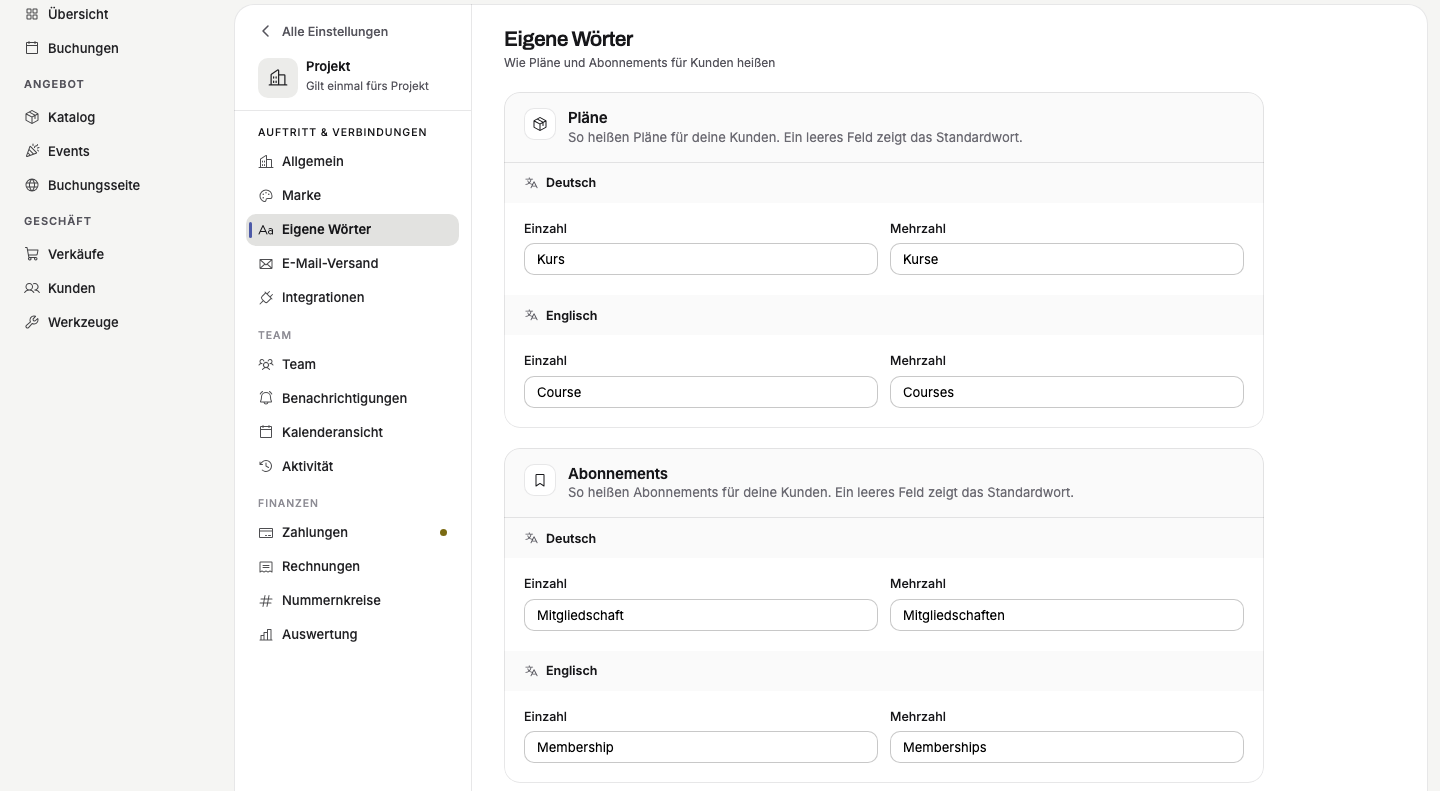
Zu finden unter: Einstellungen → Projekt → Eigene Wörter
Ein Dokument für deine Gäste heißt nicht mehr immer „Vertrag“: Nenn es „Haftungsausschluss“, „Einverständnis“, „Formular“ oder mit deinem eigenen Wort. Nach dem Kauf sehen deine Gäste auf der Bestätigung und auf ihrer Bestellseite einen Kasten „Noch zu erledigen“ mit allen offenen Pflichtaufgaben.
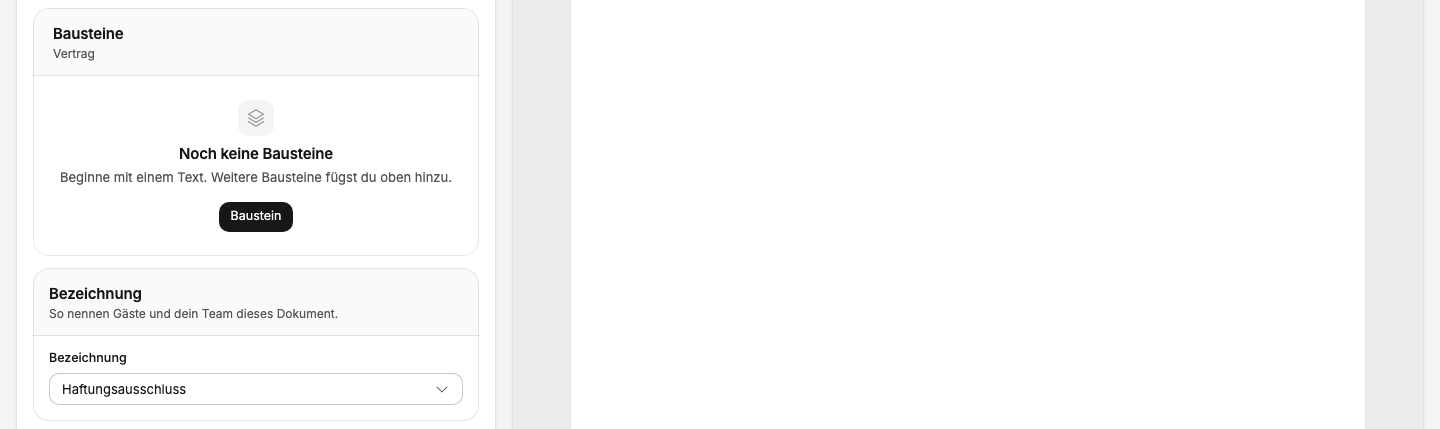
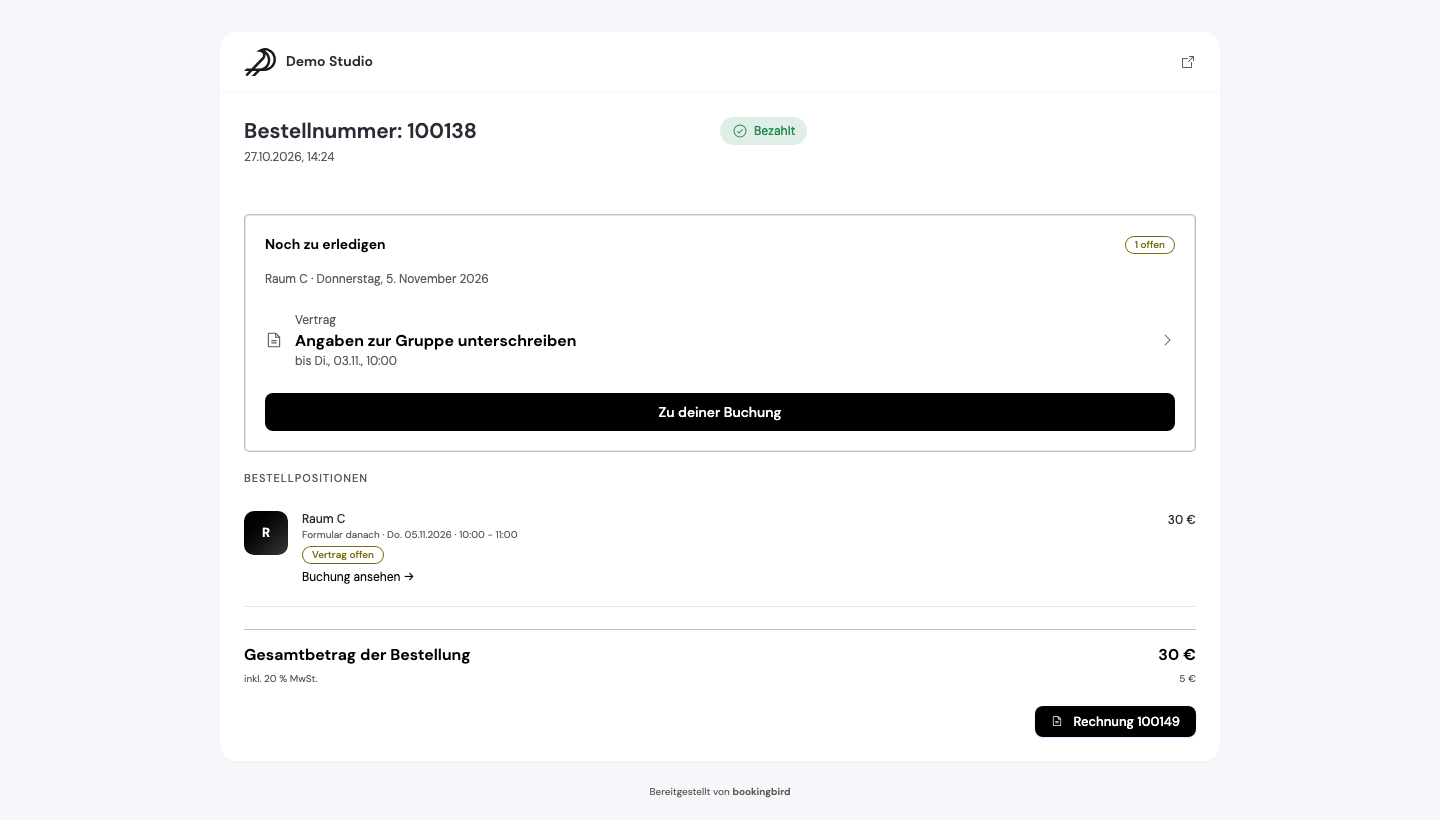
Zu finden unter: Einstellungen → Buchen → Dokumente → Dokument öffnen → Bezeichnung
Der neue Bericht „Event-Abrechnung“ zeigt je Termin und Ticketkategorie, was verkauft, verschenkt und storniert wurde, mit Brutto, Steuer, Netto und Erstattungen – als CSV für deine Buchhaltung. Auch die Auswertung eines Events zieht Erstattungen jetzt ab: Ein Ticket über 25 € mit 10 € Erstattung zählt mit 15 €. Geldzahlen sieht dabei nur, wer Berichte sehen darf.
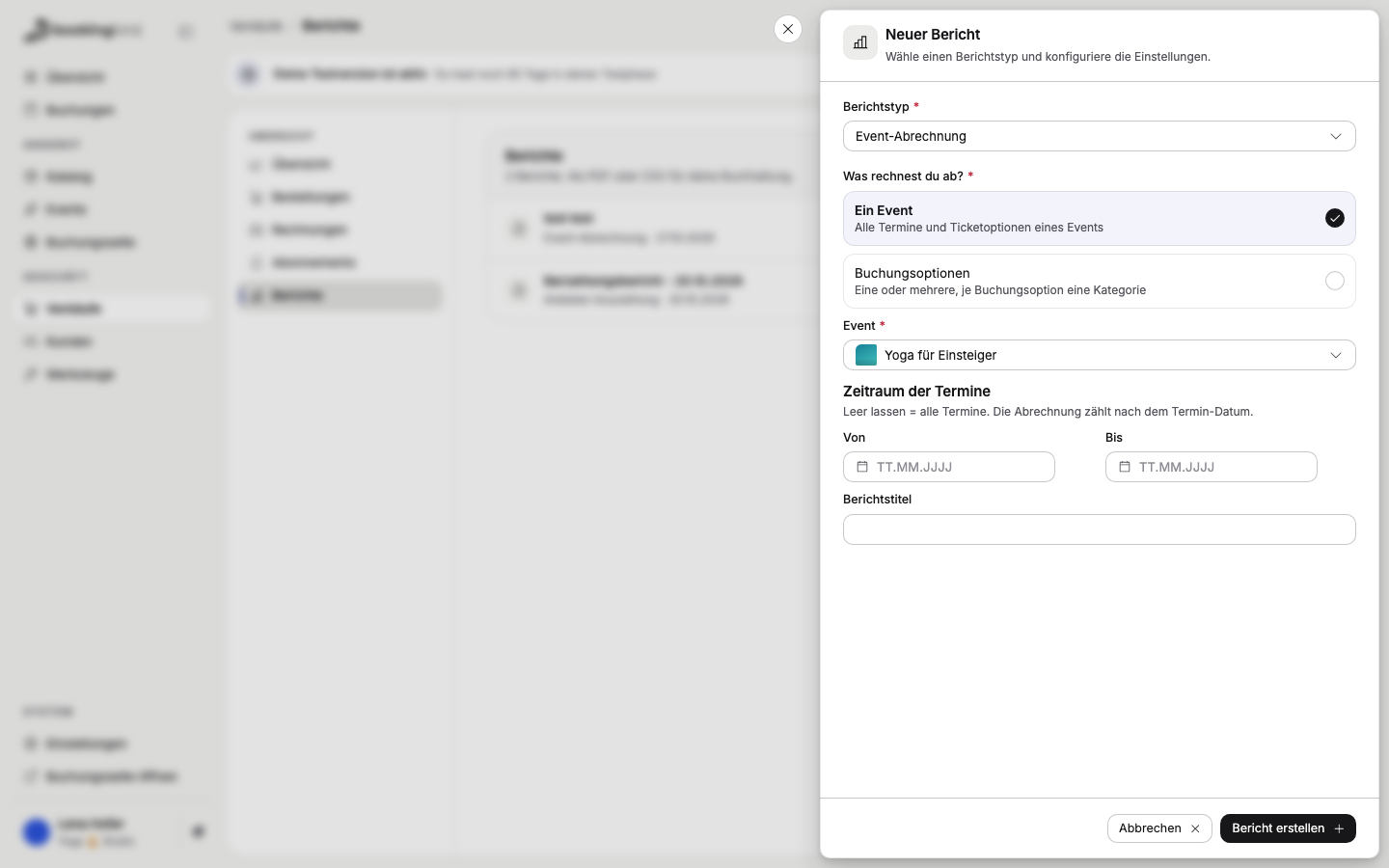
Zu finden unter: Verkäufe → Berichte → Bericht erstellen → Event-Abrechnung · oder im Event: Auswertung → Abrechnung erstellen
Deine Rechnungsnummern können jetzt das Jahr enthalten und jedes Jahr wieder bei 1 beginnen, etwa „RE-2026-0058“ und im neuen Jahr „RE-2027-0001“. Stornorechnungen und Gutschriften zählen in einem eigenen Kreis, sodass deine Rechnungsnummern ohne Lücke weiterlaufen.
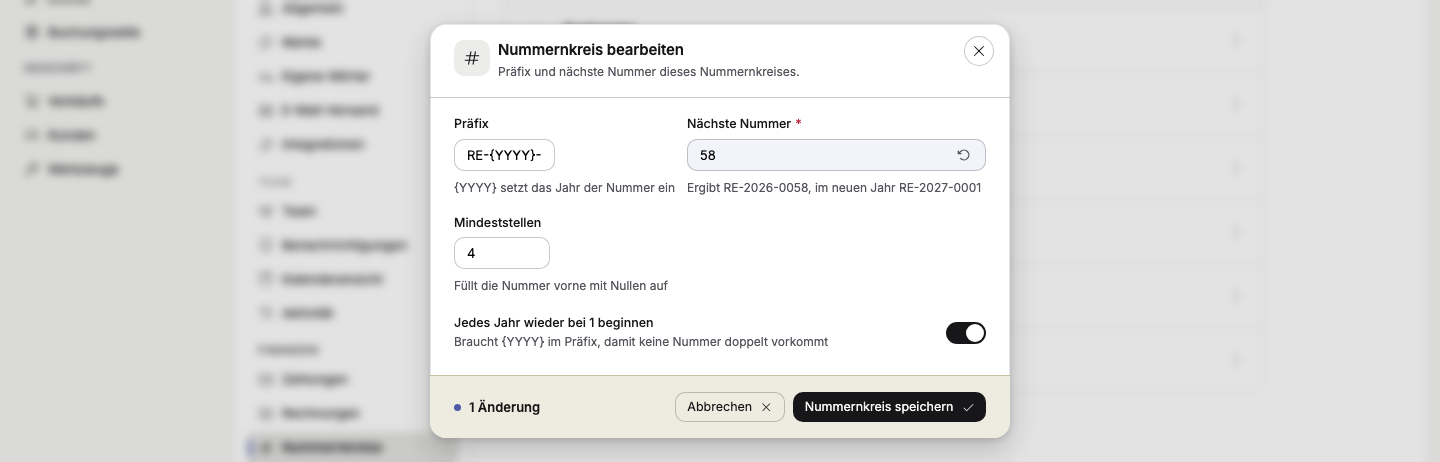
Zu finden unter: Einstellungen → Projekt → Finanzen → Nummernkreise
Arbeitest du abends oder magst es einfach dunkler? Wähl für dein Dashboard „Hell“, „Dunkel“ oder „Wie mein Gerät“. Die Einstellung gilt für das Gerät, an dem du sie triffst – und alles, was deine Gäste sehen, bleibt hell.
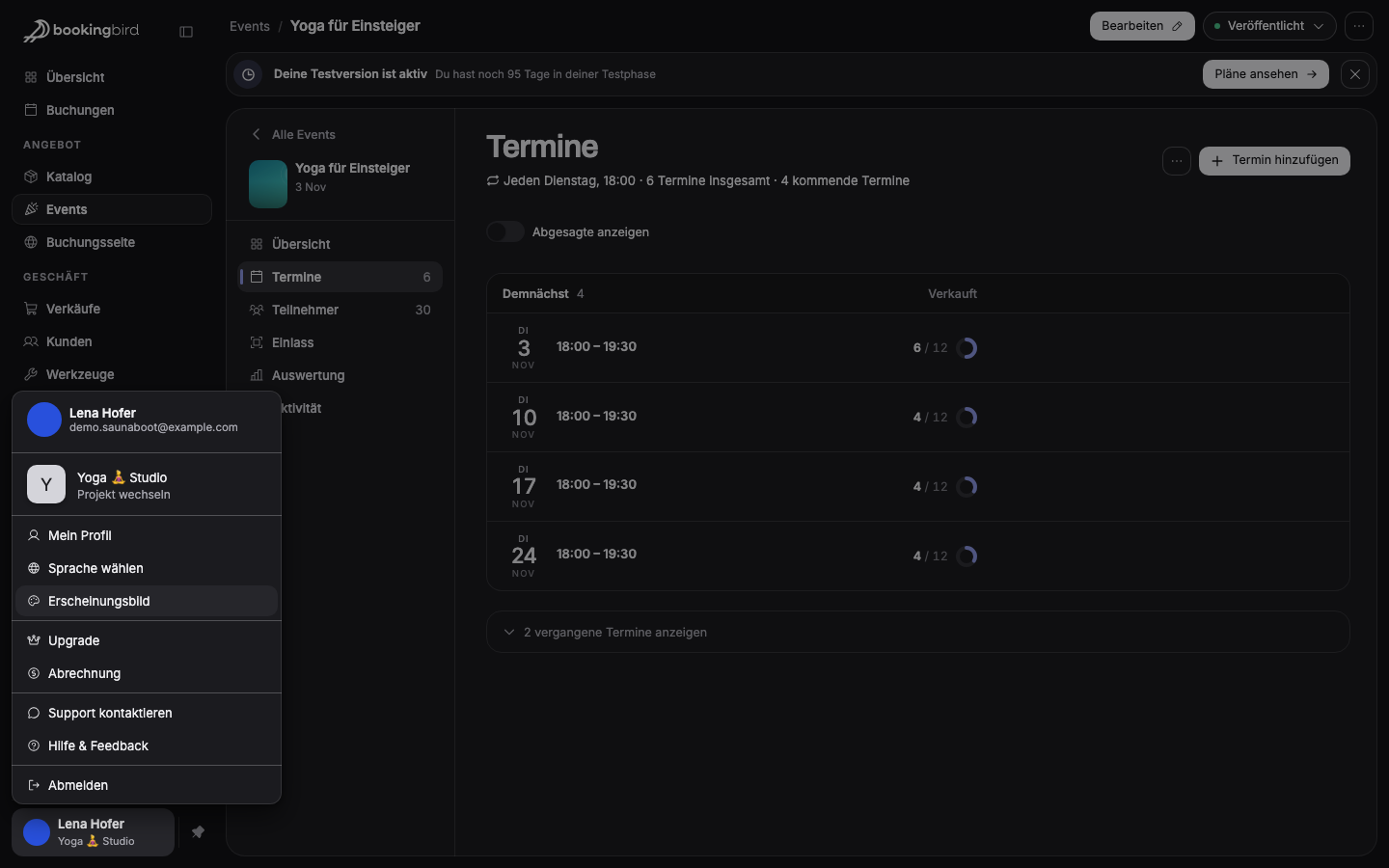
Zu finden unter: Konto-Menü (unten links) → Erscheinungsbild
Kasse & Zahlungen
An jeder Kartenzahlung einer Bestellung siehst du, was sie an Gebühren gekostet hat.
Bestellbestätigung, Bestellung und Rechnungs-PDF zeigen jede Position zum Listenpreis und ziehen jeden Coupon genau einmal ab.
Stornierst du eine Rechnung teilweise, nennen das Fenster und die E-Mails den stornierten Betrag und den offenen Rest.
Bezahlt ein Gast eine Rechnung über den Link, sieht er sofort „Bezahlt“ – bei SEPA „Zahlung in Bearbeitung“.
Hat ein angemeldeter Gast für einen Termin schon ein Ticket, weist ihn die Kasse darauf hin; buchen kann er trotzdem.
Unter Coupon › Aktivität steht jede Einlösung mit Bestellung, Rabatt und Aktionscode, und die Zahl der Einlösungen stimmt überall.
In den Einstellungen zeigt eine Zeile, welche Steuer gilt und ob sie zum Land deines Projekts passt.
Buchungen & Kalender
Änderst du den Ablauf einer Buchungsoption, zeigt das Fenster vorher, was das für kommende Buchungen bedeutet, und jeder Schritt zeigt klar, ob er Pflicht oder freiwillig ist. Speichern zwei gleichzeitig, geht nichts mehr verloren.
Jede Buchung trägt genau einen Status; „Überbucht“ und „Vertrag offen“ stehen als Zeichen daneben.
Den CSV-Export findest du in jeder Darstellung von „Buchungen verwalten“, auch im Kalender.
In der Schnellanlage gibst du auch einer Buchung gleich einen Titel, „Nächste freie Zeit zeigen“ wirkt auch am Handy, und angehakte Ressourcen sind in einer Ansicht auch die Spalten.
Blockierst du eine Zeit, in der schon gebucht ist, nennt das Fenster die betroffenen Buchungen. Eine Sperre gilt für alle Einheiten einer Ressource oder wahlweise nur für einen Teil.
Bei Buchungen mit mehreren Einheiten hat jede Einheit ihre eigenen Personen und Zusätze, und der Preis stimmt.
Eine 10er-Karte zahlt je Platz eine Einheit, auch für Plätze ohne eigenen Inhaber, und eine Stornierung gibt die Einheiten zurück.
Verfügbarkeit
Das Feld heißt jetzt „Maximale Buchungen gleichzeitig“, und Kalender, Zeitenliste und Buchung lesen dieselbe Regel – angezeigte freie Zeiten sind auch buchbar.
Zwischen zwei Belegungen bleibt immer die längere der beiden Pufferzeiten frei, auch um Kurstermine, und eine bewusst gesetzte 0 gilt auch als 0.
Neue Ressourcen bekommen automatisch eine noch freie Kalenderfarbe.
E-Mails & Sprache
Die Mail „Neue Buchung“ an dich gibt es in jedem Tarif, einmal je Bestellung und nur für Buchungen über deine Buchungsseite.
Gäste lesen Buchungsseite, E-Mails und SMS in ihrer Sprache, sofern Bookingbird sie spricht, sonst auf Englisch; Rechnungen stehen ganz in deiner Hauptsprache.
Anmeldung, „Passwort vergessen?“ und Bestätigungen antworten in der Sprache deines Dashboards.
„Alle einladen“ verschickt die Einladung mit festem Text, höchstens 50 pro Tag, und niemand wird innerhalb von 24 Stunden doppelt eingeladen.
Buchungsseite
Preise nennen ihre Einheit, etwa „ab 12 € pro Stunde“ oder „pro Tag“, Event-Karten zeigen den Startpreis und „+ 3 weitere Termine“, und wo nichts zu zahlen ist, steht „Kostenlos“.
Warenkorb, Kasse und Bestellseiten erscheinen in deiner Schrift, Farbe und Knopfform.
Ein Tag ohne freie Zeit nennt seinen Grund, etwa „Geschlossen“ oder „An diesem Tag nur für Mitglieder buchbar“.
Die Bestellseite für Gäste ohne Konto ist aufgeräumt und zeigt nur noch Bestellung und Dokumente.
Konto & Sicherheit
Deine Anmelde-Adresse änderst du sicher mit Passwort und Bestätigungslink, und „Passwort vergessen?“ gibt es überall, wo ein Passwort verlangt wird.
Nach mehreren falschen Anmeldeversuchen gibt es eine kurze, wachsende Wartezeit statt einer Sperre; der Knopf zeigt, wie lange noch.
Namen mit Telefonnummer oder Link werden mit Grund am Feld abgelehnt; Namen wie „Saison 2025/2026“ gehen.
Plan & Oberfläche
Erreichst du eine Grenze deines Plans, zeigt dir ein Fenster den Stand und die passenden Pläne mit ihren echten Preisen.
Die Einstellungen sind neu geordnet, der Bereich „Organisation“ trägt jetzt diesen Namen, und alle Detailseiten haben denselben Kopf.
Die Speichern-Leiste nennt fehlende Angaben und springt zum Feld, Hilfesätze stehen direkt am Feld, und der Event-Editor hat dieselbe Seitenleiste wie die anderen Editoren.
Kasse & Zahlungen
Ein doppelter Klick oder zwei offene Tabs legen keine zweite Bestellung mehr an, und eine Stornierung wird nur einmal erstattet.
Eine Erstattung senkt deinen Umsatz in der Statistik, statt ihn zu erhöhen.
Der Preis neben dem Buchen-Knopf stimmt immer mit dem Warenkorb überein, auch mit Staffelrabatt.
Eine Mahnung geht je Stufe nur einmal raus und nie für bezahlte oder stornierte Rechnungen.
Abo-Verlängerungen rechnen mit dem Steuer-Typ, der heute gilt.
Breite oder hohe Logos werden in Rechnungen und Belegen nicht mehr abgeschnitten.
Löschst du ein Projekt, passt sich dein Bookingbird-Abo an und alle Daten des Projekts werden entfernt.
Buchungen & Events
Der Editor der Buchungsoption verliert beim Speichern keine Änderungen mehr, und Kopien übernehmen alle Preise.
Archivierte Dokumente blockieren die Kasse nicht mehr, und ein leeres Dokument lässt sich nicht veröffentlichen.
„Verkauf beenden“ und Preisstufen speichern zuverlässig, sodass nie zwei Stufen gleichzeitig gelten.
Ein Event mit einem laufenden, bezahlten Termin lässt sich nicht mehr versehentlich archivieren.
Nachrichten an Gäste und Workflow-E-Mails gehen genau einmal raus, und eine leere Bedingungszeile blockiert keinen Workflow mehr.
Gibt es für eine Buchung keinen Wallet-Pass, erscheint eine klare Meldung statt eines Fehlers.
Kalender
Öffnungszeiten bis 00:00 gelten bis Mitternacht, stornierte Buchungen bilden keine Sammelkachel mehr, und ganztägige Blocker zeigen keine „00:00“.
Schränkt eine Ansicht die angebotenen Werte ein, gilt das jetzt auch in den Listenfiltern.
Buchungsseite
Eine ausgeschaltete Buchungsseite nimmt auch über einen offenen Warenkorb keine Bestellung mehr an.
Das Bild, das du im Kopfbereich wählst, erscheint in der Vorschau und auf deiner Seite.
„Seite gestalten“ speichert nichts mehr still: Ist etwas ungültig, führt dich die Speichern-Leiste zum Feld.
Eine Website-Adresse wird nicht mehr still zur Seitenadresse gekürzt; stattdessen steht der Grund am Feld.
Rechtstexte erscheinen sauber formatiert, Gäste lesen keine englischen Fehlermeldungen mehr mitten auf der deutschen Seite, und die Registrierung behält bei langsamem Netz, was deine Gäste schon eingegeben haben.
Datenschutz & Sicherheit
Gäste sehen keine Kontaktdaten fremder Teilnehmer und keine internen Titel deiner Buchungen und Sperrzeiten mehr, und Links aus E-Mails geben ihren Zugang nicht an Messdienste weiter.
Der Link aus „Passwort vergessen?“ gilt nur einmal, ein neues Passwort meldet deine anderen Geräte ab, Anmeldecodes laufen ab, und Google- oder Apple-Anmeldung braucht eine bestätigte Adresse.
Gespeicherte Zugangsdaten, etwa für Türsysteme, liegen verschlüsselt ab.
Web-Adressen bekommen automatisch „https://“, und unsichere Links werden weder gespeichert noch angezeigt.
Eine Einladung ins Team klappt unabhängig davon, wie die E-Mail-Adresse geschrieben wurde.
Danke für dein Feedback – vieles in diesem Update geht direkt auf deine Hinweise zurück. Fragen oder Ideen? Schreib uns jederzeit.