
13. Okt. 2026
Mit Indigo 2.3 regelst du, was rund um eine Buchung passiert: welche Schritte Gäste erledigen, welche Dokumente sie ausfüllen oder unterschreiben und wer davon erfährt. Hier das Wichtigste auf einen Blick, darunter jede Neuerung im Einzelnen.
Auf einen Blick
Buchungsablauf & Dokumente: Gäste erledigen Formulare, Hinweise und Verträge selbst und rechtzeitig, mit Frist und Erinnerung.
Buchungen & Kalender: Eigene Status, klare Teilnehmer-Regeln und ein Kalender nach Monat oder Woche zeigen dir und deinen Gästen sofort, woran ihr seid.
Abos & Team: Abos mit Mindestlaufzeit und Kündigungsfrist, Kündigung durch Mitglieder selbst, und dein Team erfährt sofort davon.
Buchungsseite & Gäste: Ausgebuchte Events, Firmenangaben und ein Datum in der Sprache des Gasts machen die Buchung für Gäste einfacher.
Einstellungen: Alles, was das ganze Projekt betrifft, und alles, was für jede Buchung gilt, steht jetzt getrennt und schnell gefunden.
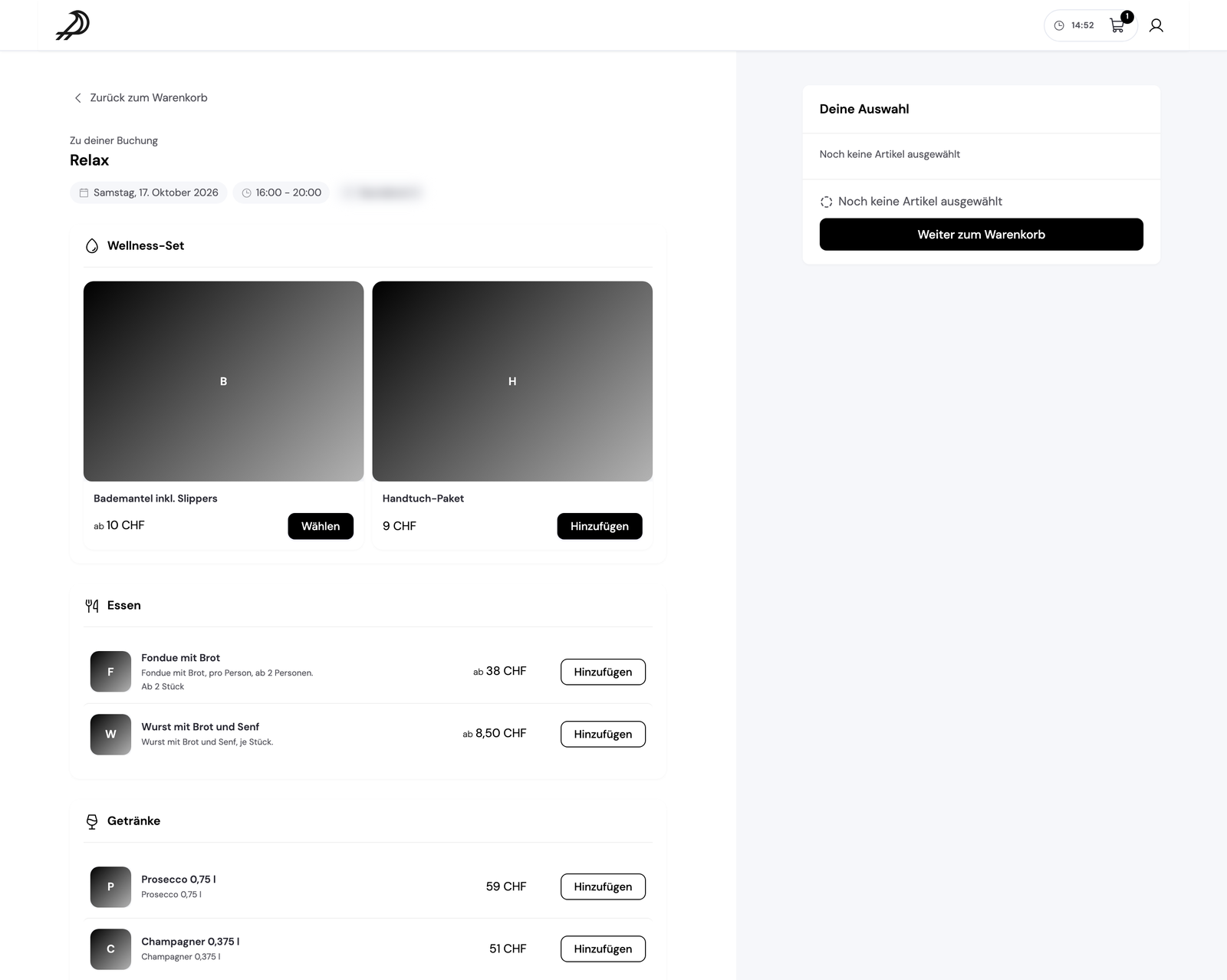
Lege fest, was deine Gäste rund um eine Buchung erledigen: beim Buchen, nach der Buchung, vor dem Termin, am Termin und danach. Jeder Schritt ist Pflicht oder freiwillig und kann eine Frist haben, z. B. „bis 24 Stunden vor Beginn“. Einmal als Standard-Ablauf angelegt, gilt er für alle Buchungsoptionen, oder eine Option bekommt ihren eigenen.
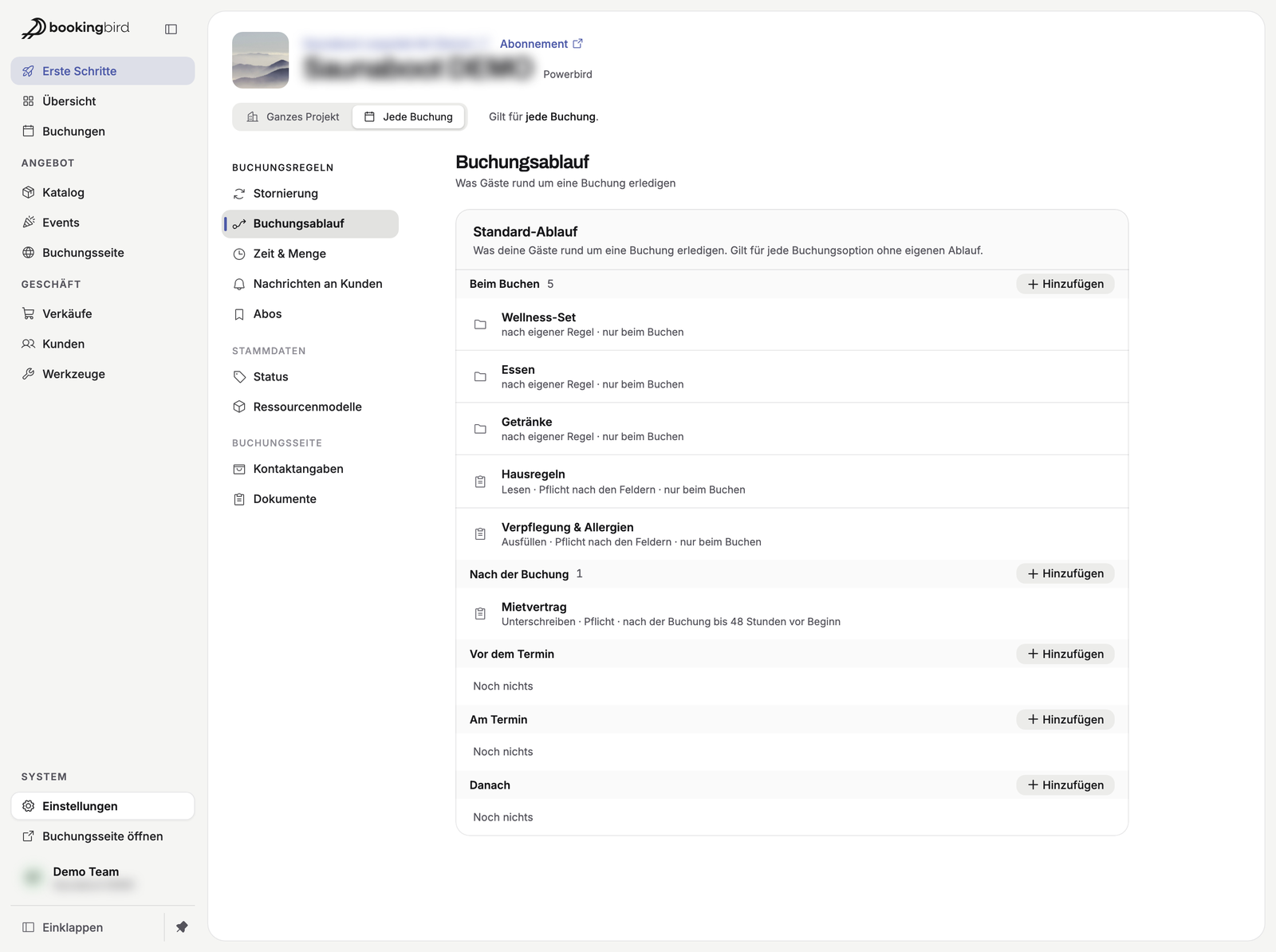
Zu finden unter: Einstellungen → Jede Buchung → Buchungsablauf
Alle Dokumente liegen jetzt an einem Ort. Ein Formular fragt etwas ab (etwa Allergien), einen Hinweis bestätigen Gäste (etwa Hausregeln), einen Vertrag unterschreiben sie. Du gestaltest jedes Dokument im eigenen Editor, und das unterschriebene PDF liegt als Nachweis an der Buchung.
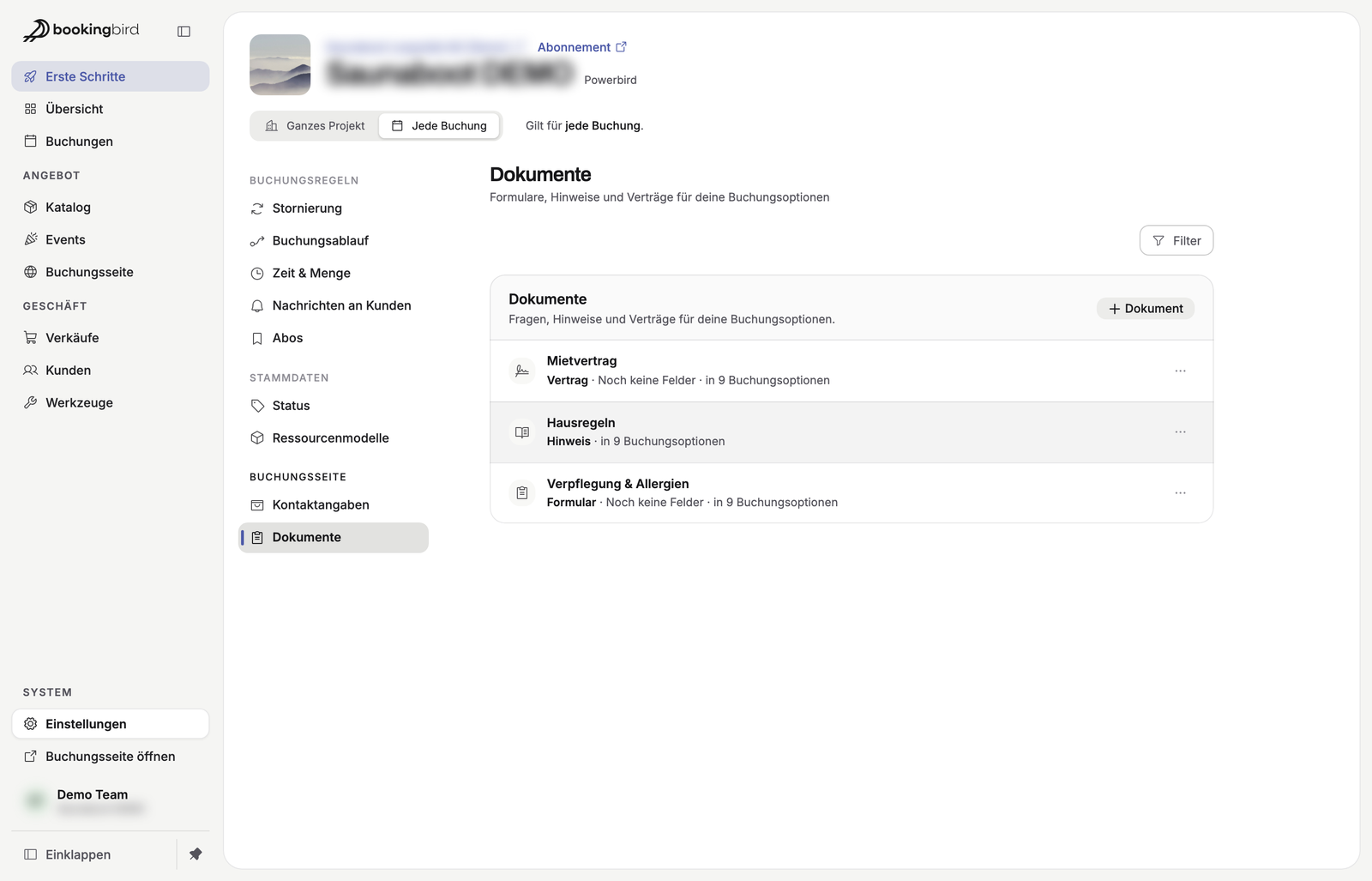
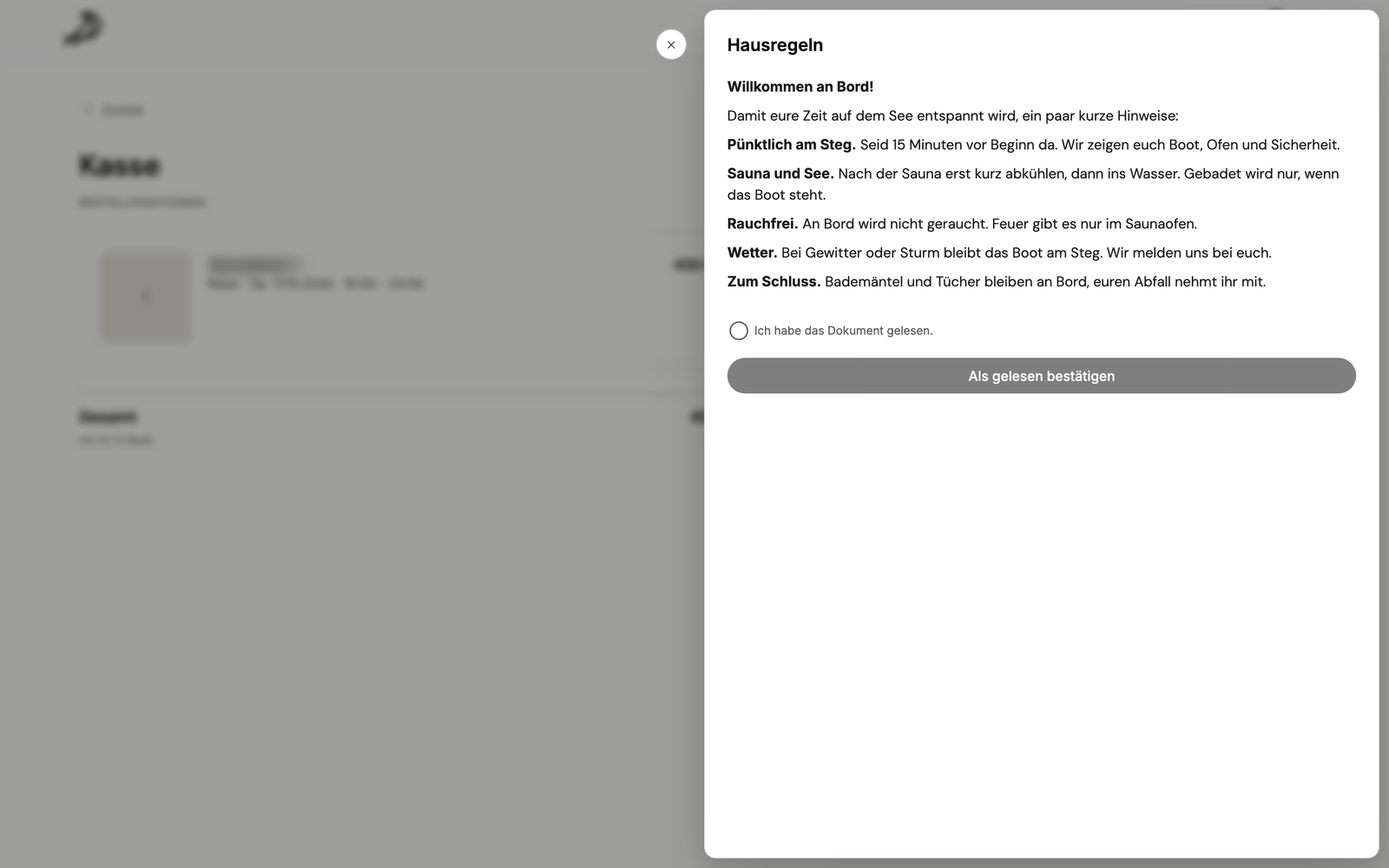
Zu finden unter: Einstellungen → Jede Buchung → Dokumente
Deine Gäste bekommen einen Link in der Bestätigung und sehen dort zuerst, was noch zu tun ist, z. B. „Mietvertrag unterschreiben“. Ist ein Pflicht-Schritt bei Ablauf der Frist noch offen, bekommt der Gast eine Erinnerung per E-Mail.
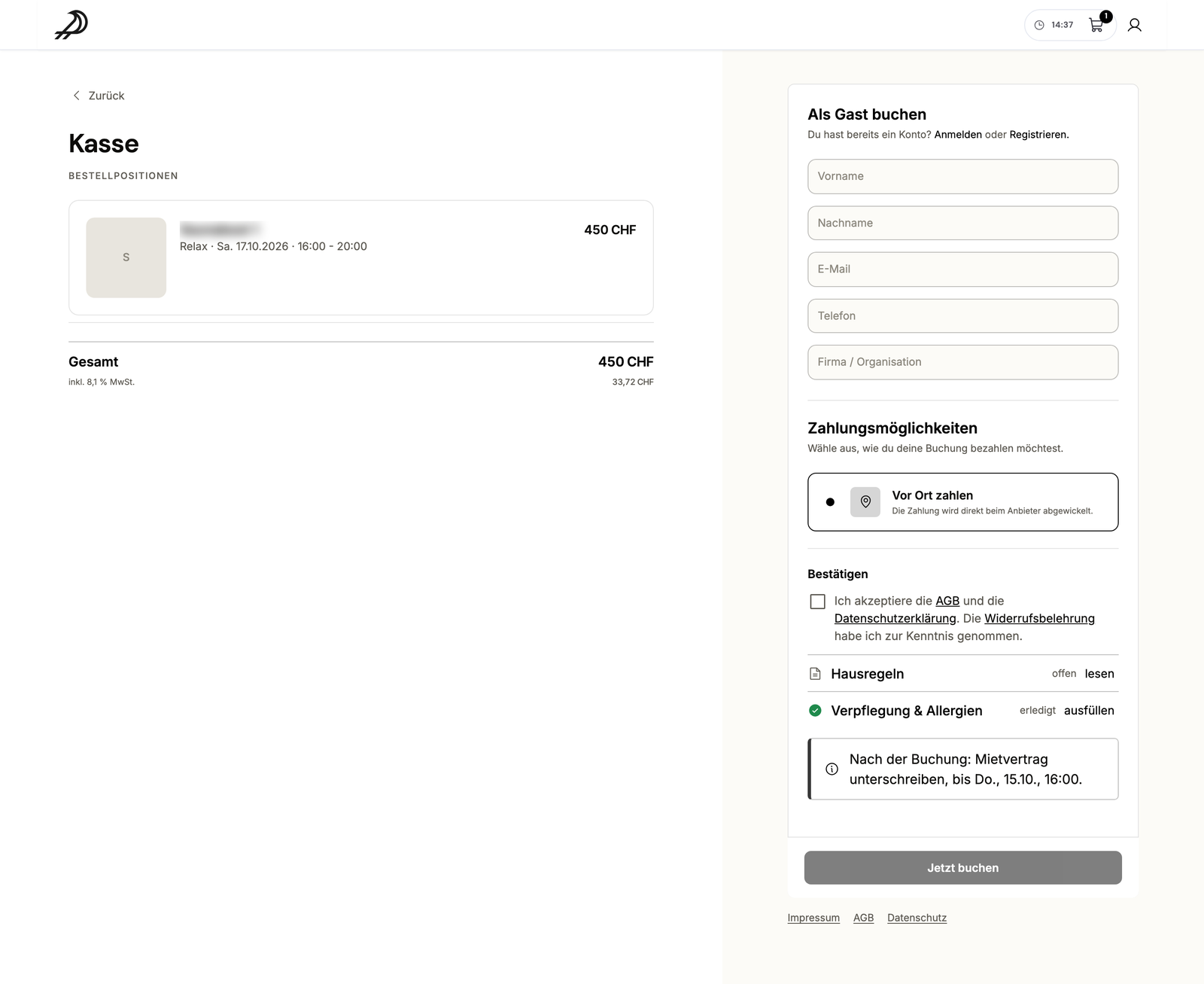
Zu finden unter: Buchungsseite → Bestätigung oder persönlicher Link des Gasts
Neben den festen Status von Bookingbird legst du jetzt eigene an, mit Name, Farbe und Bedingung, z. B. für eine bestimmte Buchungsoption. Der Status setzt sich von selbst, sobald die Bedingung erfüllt ist, und erscheint als Spalte in deinen Listen. Auf Wunsch darf dein Team ihn auch von Hand ändern.
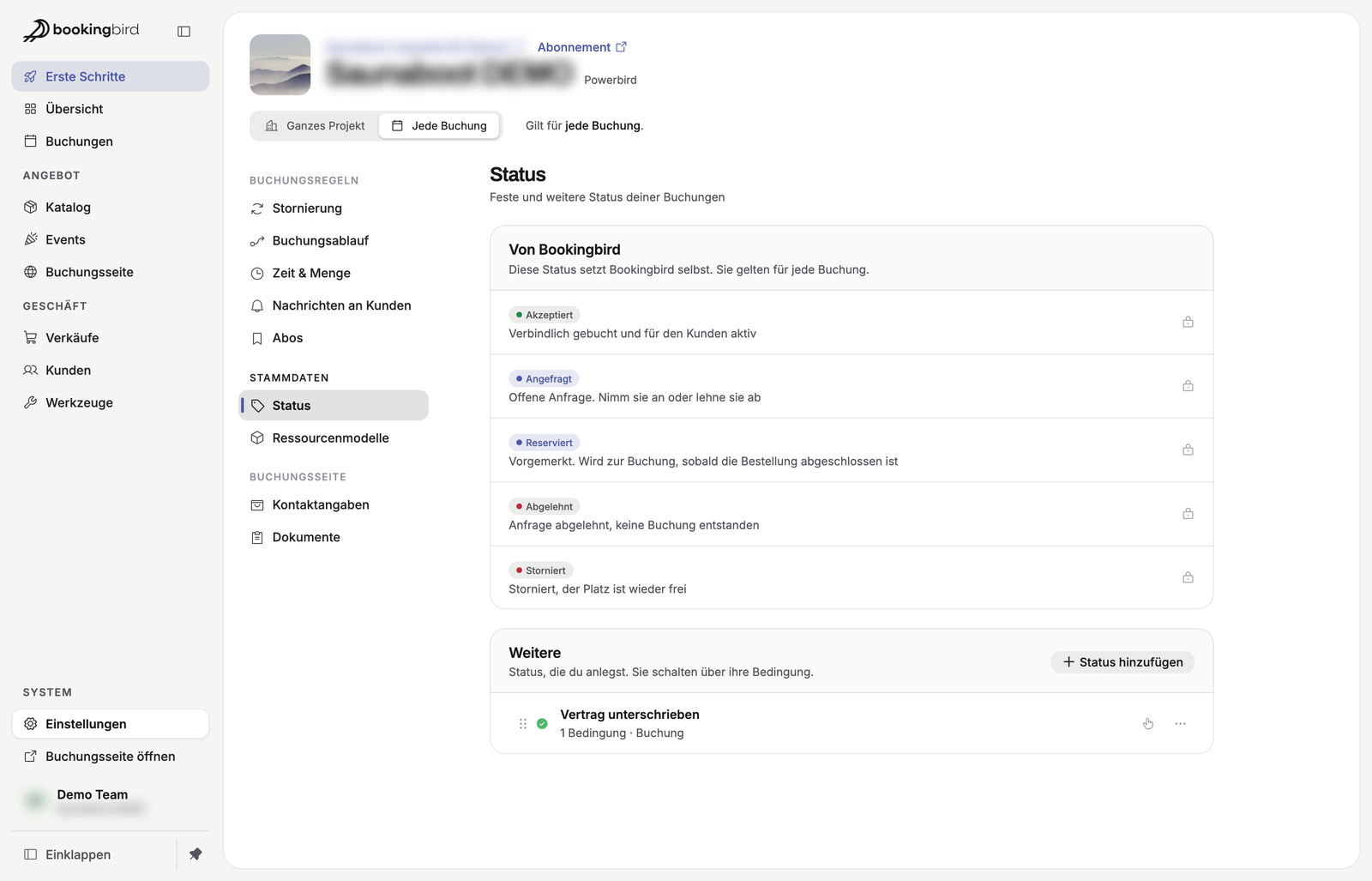
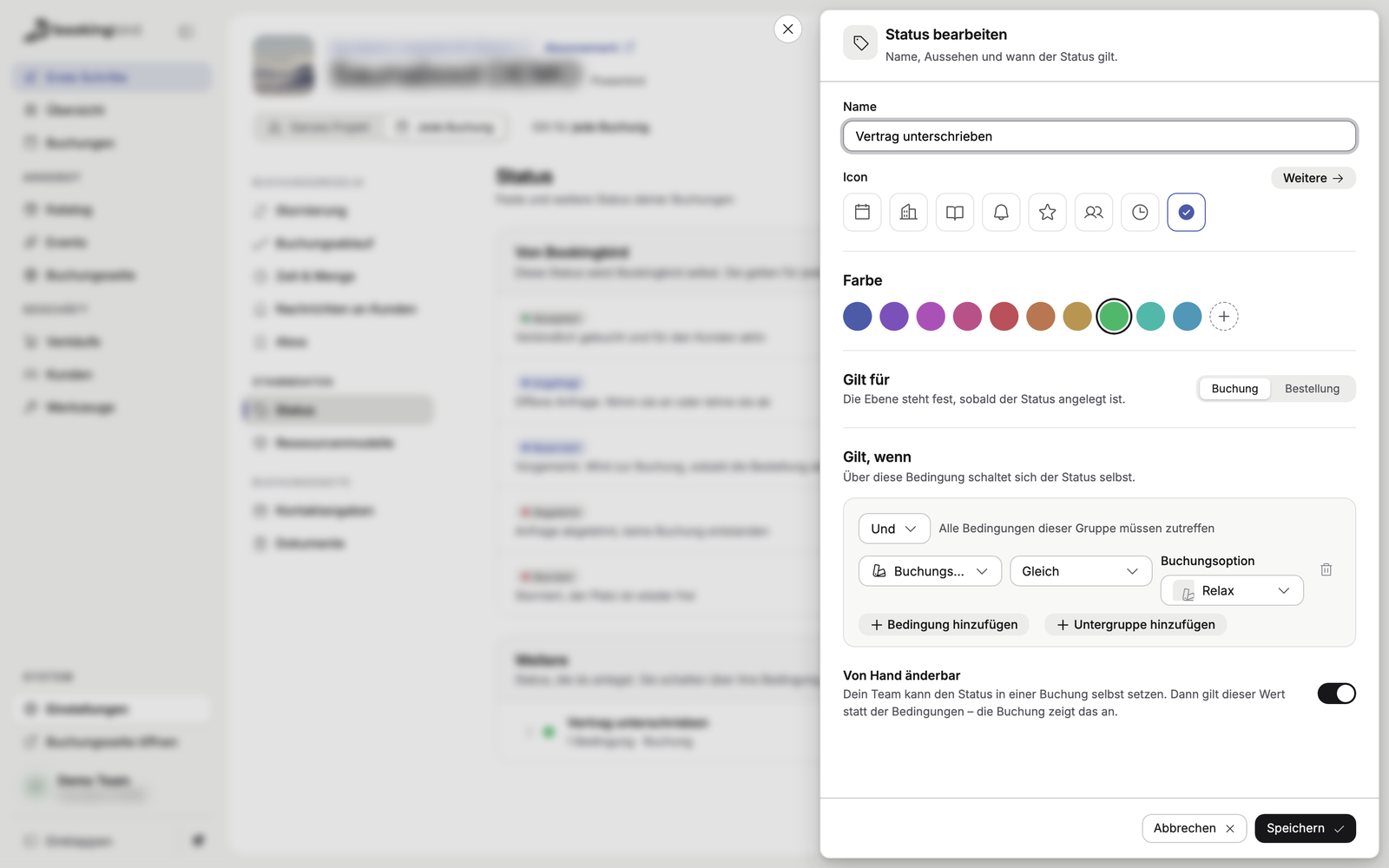
Zu finden unter: Einstellungen → Jede Buchung → Status
Teilnehmer-Rollen wie Erwachsene oder Kinder stehen jetzt als übersichtliche Liste an der Buchungsoption. Darunter erklärt „So wird gezählt“ in einfachen Sätzen, was eine Buchung kostet und wie viele Plätze sie belegt, mit einem durchgerechneten Beispiel.
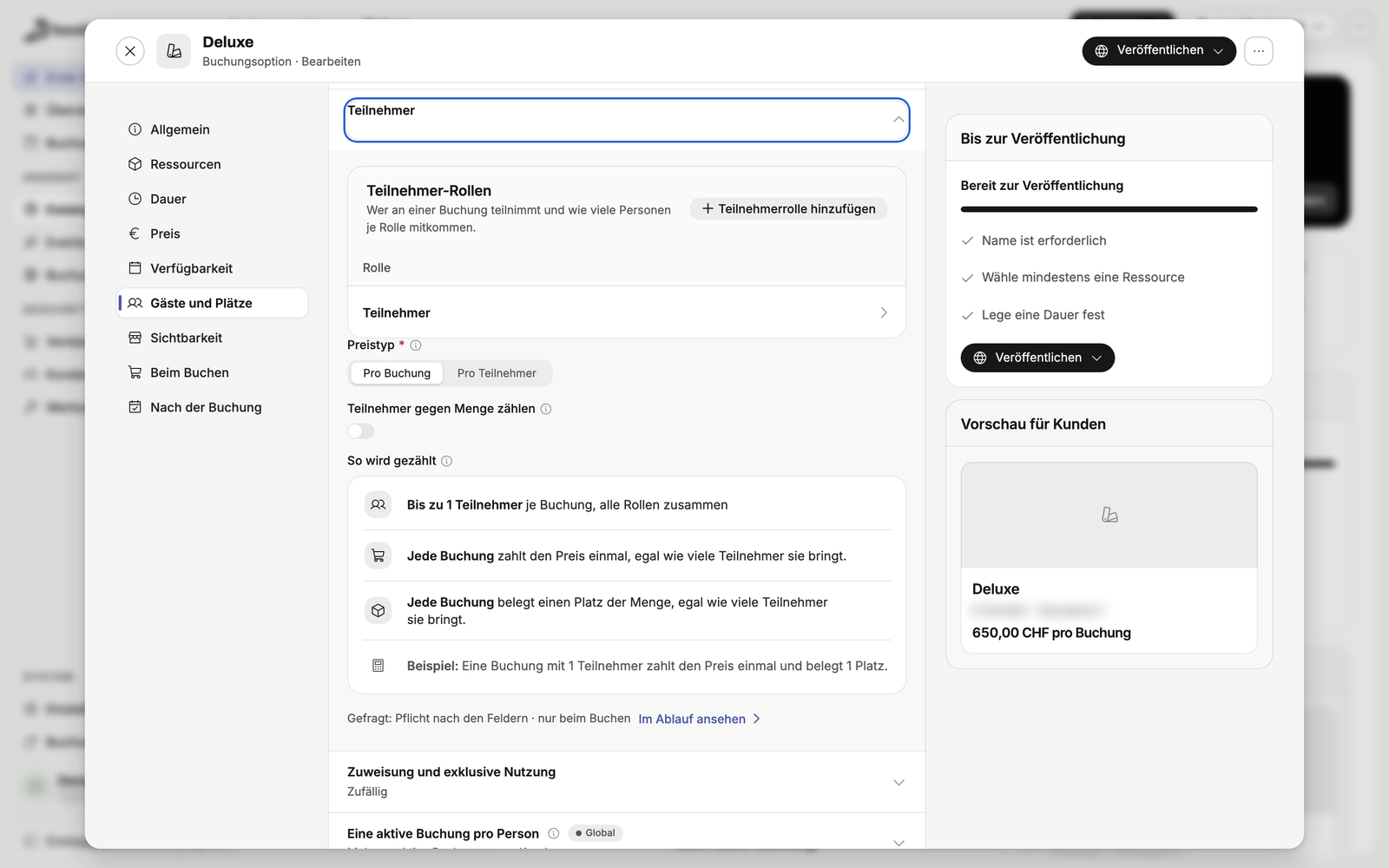
Zu finden unter: Katalog → Buchungsoption → Bearbeiten → Gäste und Plätze
Für jede Buchungsoption wählst du, wie der Kalender auf deiner Buchungsseite startet: als ganzer Monat oder als Woche mit Uhrzeiten. So passt die Ansicht zum Angebot, egal ob Gäste lange im Voraus oder kurzfristig buchen.
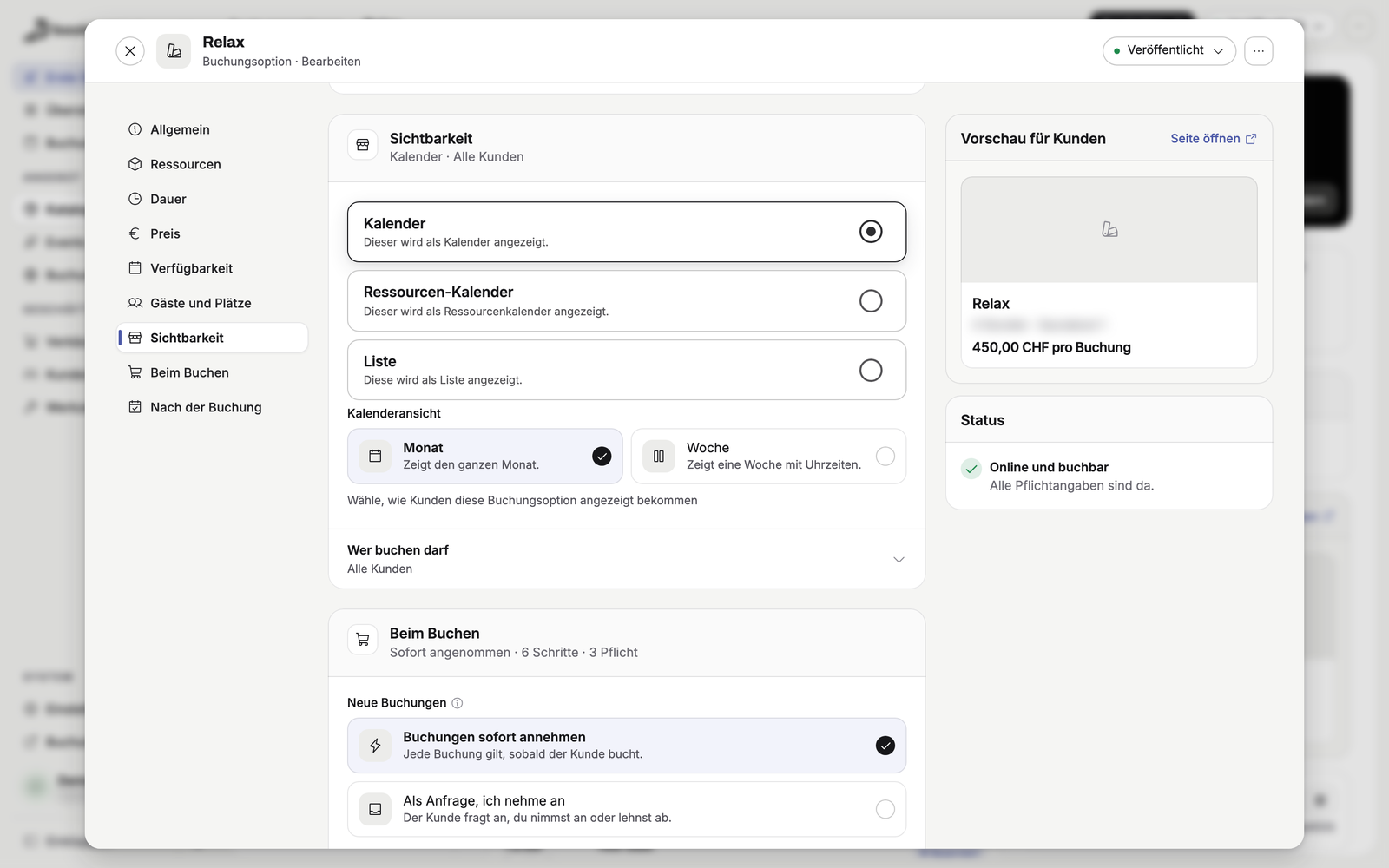
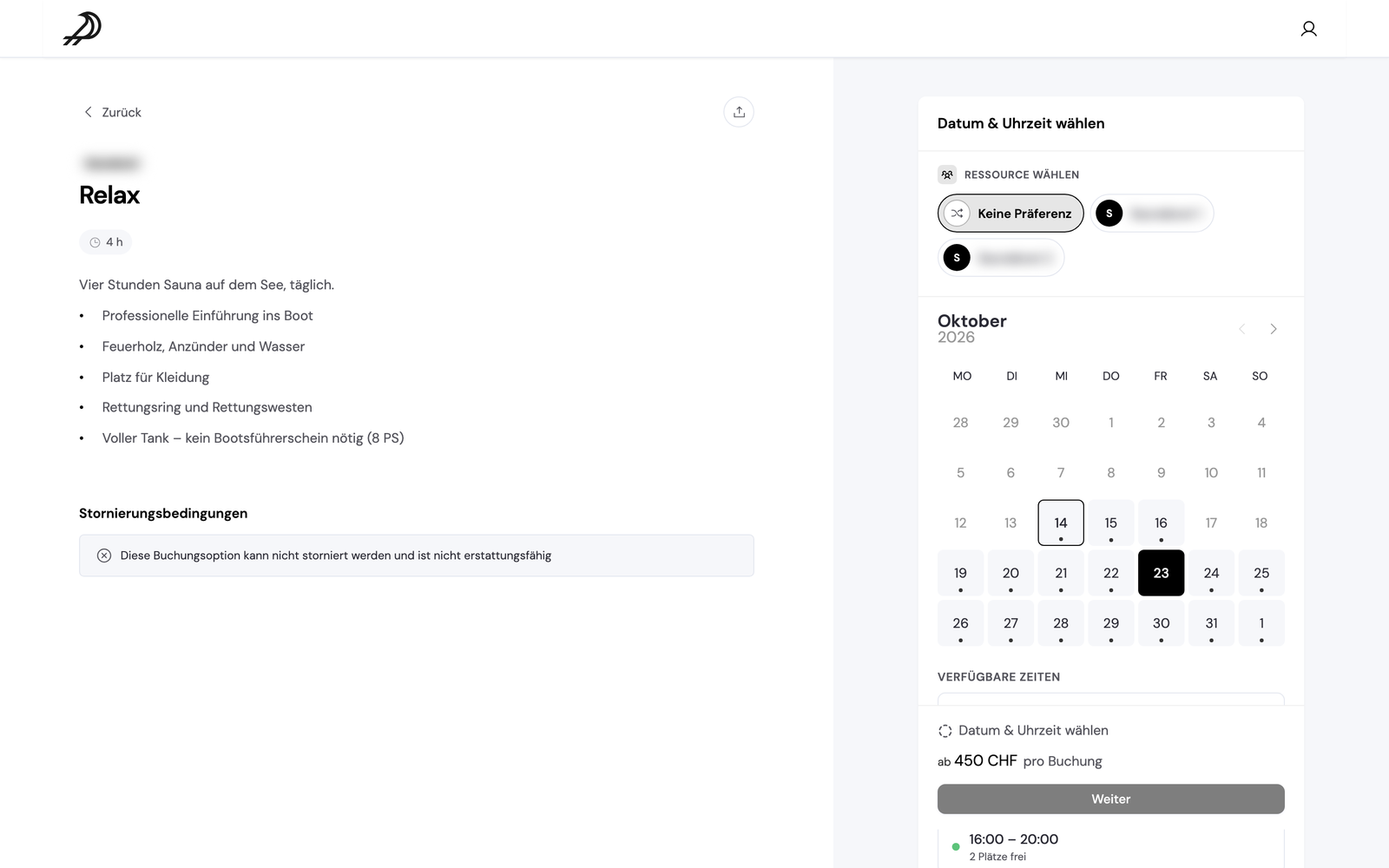
Zu finden unter: Katalog → Buchungsoption → Bearbeiten → Sichtbarkeit → Kalenderansicht
Lege Mindestlaufzeit und Kündigungsfrist einmal als Standard fest oder je Preisplan eigens. Laufende Abos behalten ihren Vertrag vom Kauf. Mitglieder kündigen selbst im Kundenportal oder über ihren persönlichen Abo-Link, und im Verlauf siehst du, wann und auf welchem Weg gekündigt wurde.
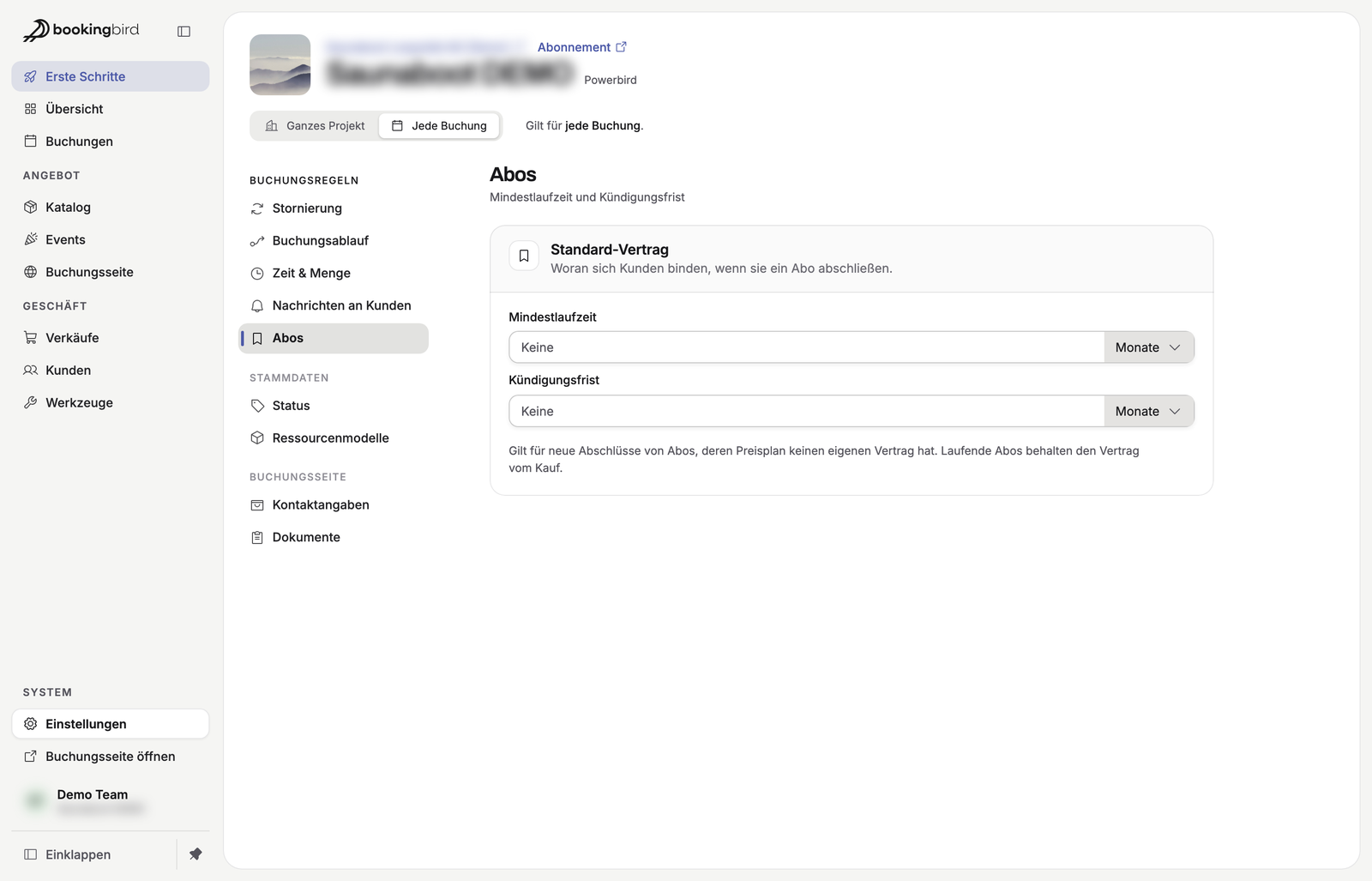
Zu finden unter: Einstellungen → Jede Buchung → Abos · Verkäufe → Abonnements
Wähle, worüber dein Team per E-Mail Bescheid bekommt: eine neue Buchung, eine erledigte Aufgabe wie ein unterschriebener Vertrag, eine fehlgeschlagene Erstattung oder die Kündigung eines Mitglieds. Die Mails gehen an die Projekt-E-Mail und an weitere Adressen, die du hinzufügst.
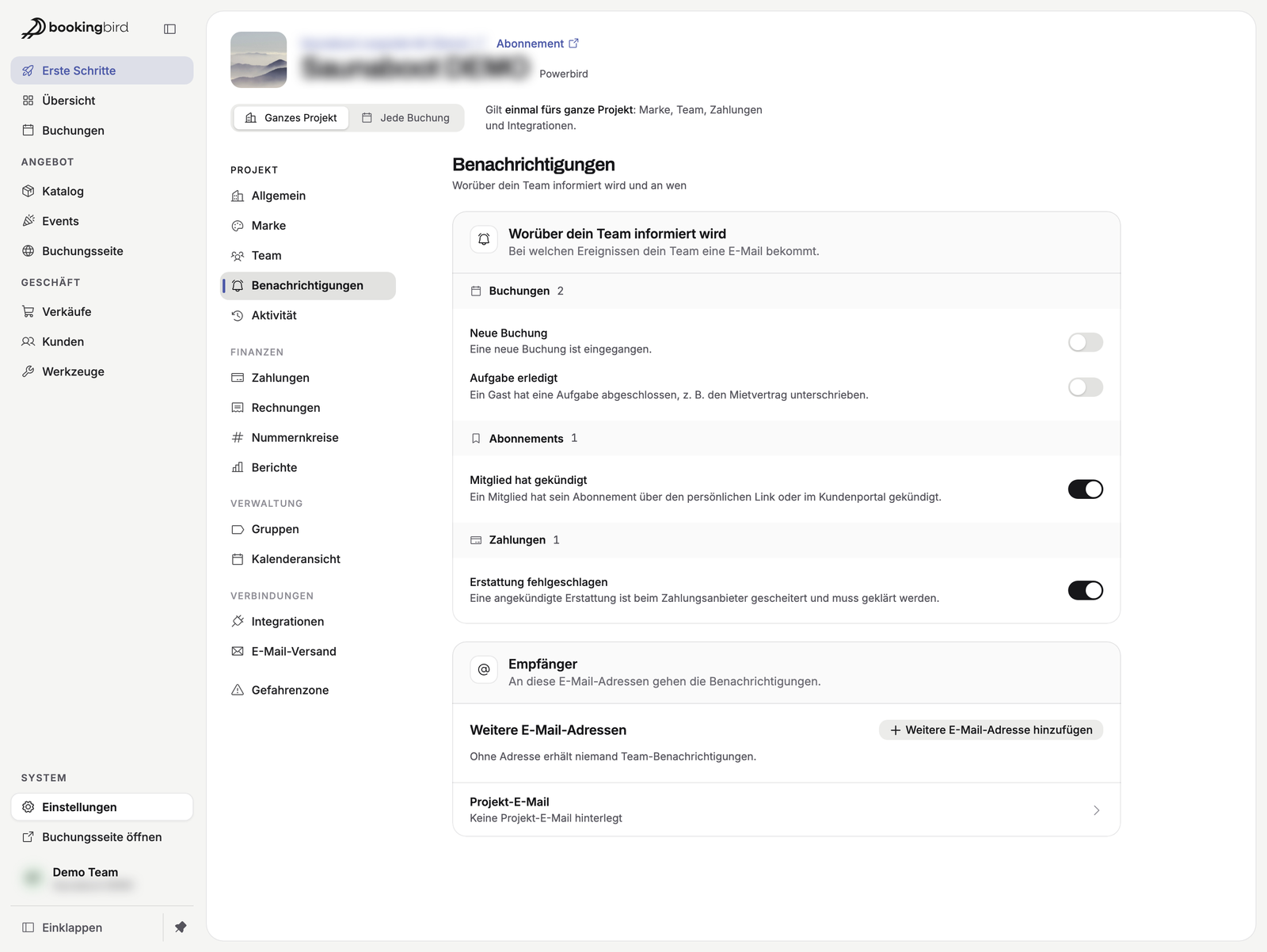
Zu finden unter: Einstellungen → Ganzes Projekt → Benachrichtigungen
Du entscheidest, was mit ausgebuchten Events auf deiner Buchungsseite passiert: Sie bleiben online und tragen die Marke „Ausverkauft“, oder sie verschwinden aus dem Katalog.
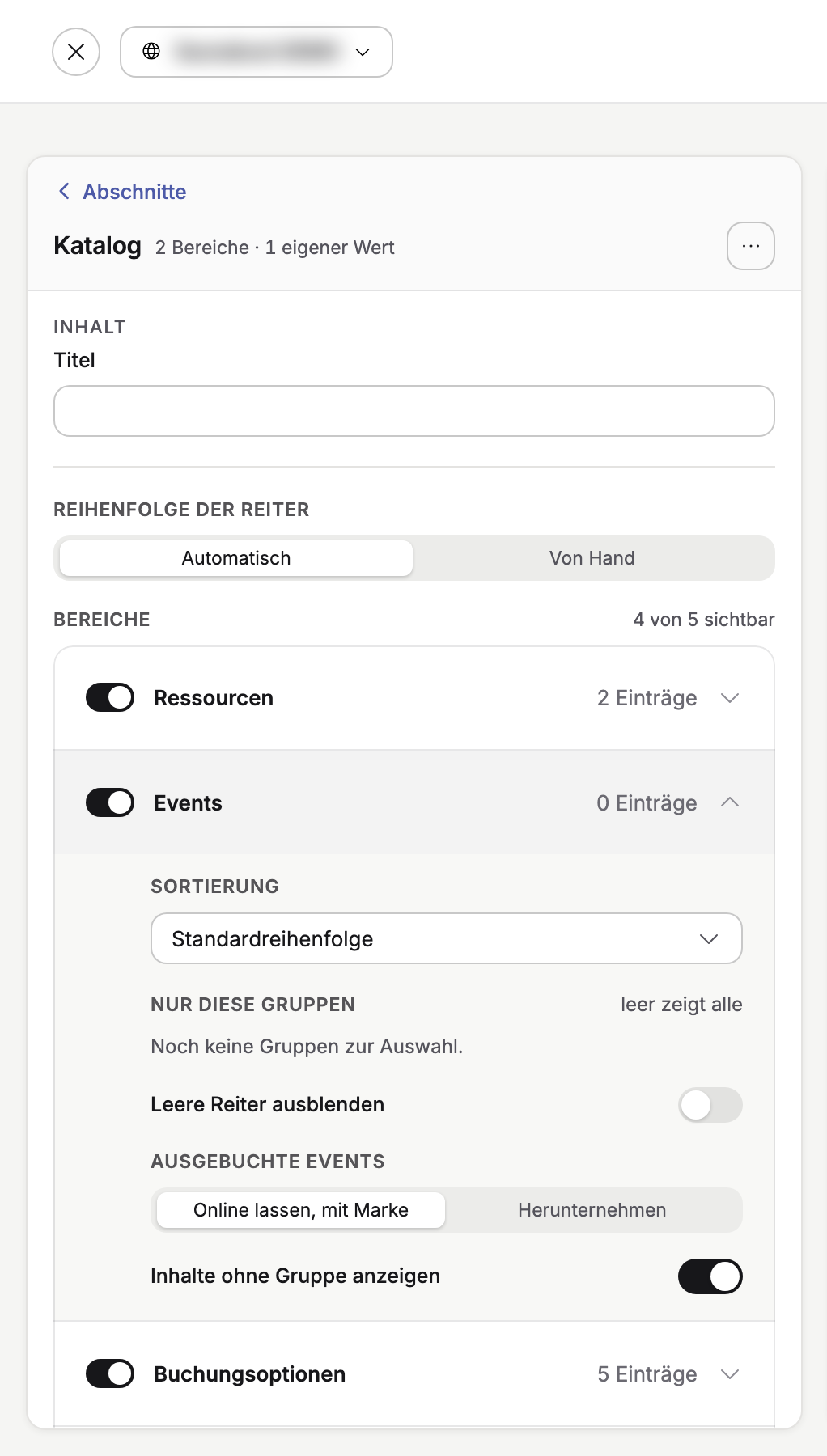
Zu finden unter: Buchungsseite → Seite gestalten → Abschnitt „Katalog“ → Bereich „Events“ → Ausgebuchte Events
Für Gäste, die für eine Firma oder einen Verein buchen, gibt es jetzt das Feld „Firma / Organisation“. Schalte es in den Kontaktangaben ein, dann fragt die Kasse danach und es steht beim Kunden.
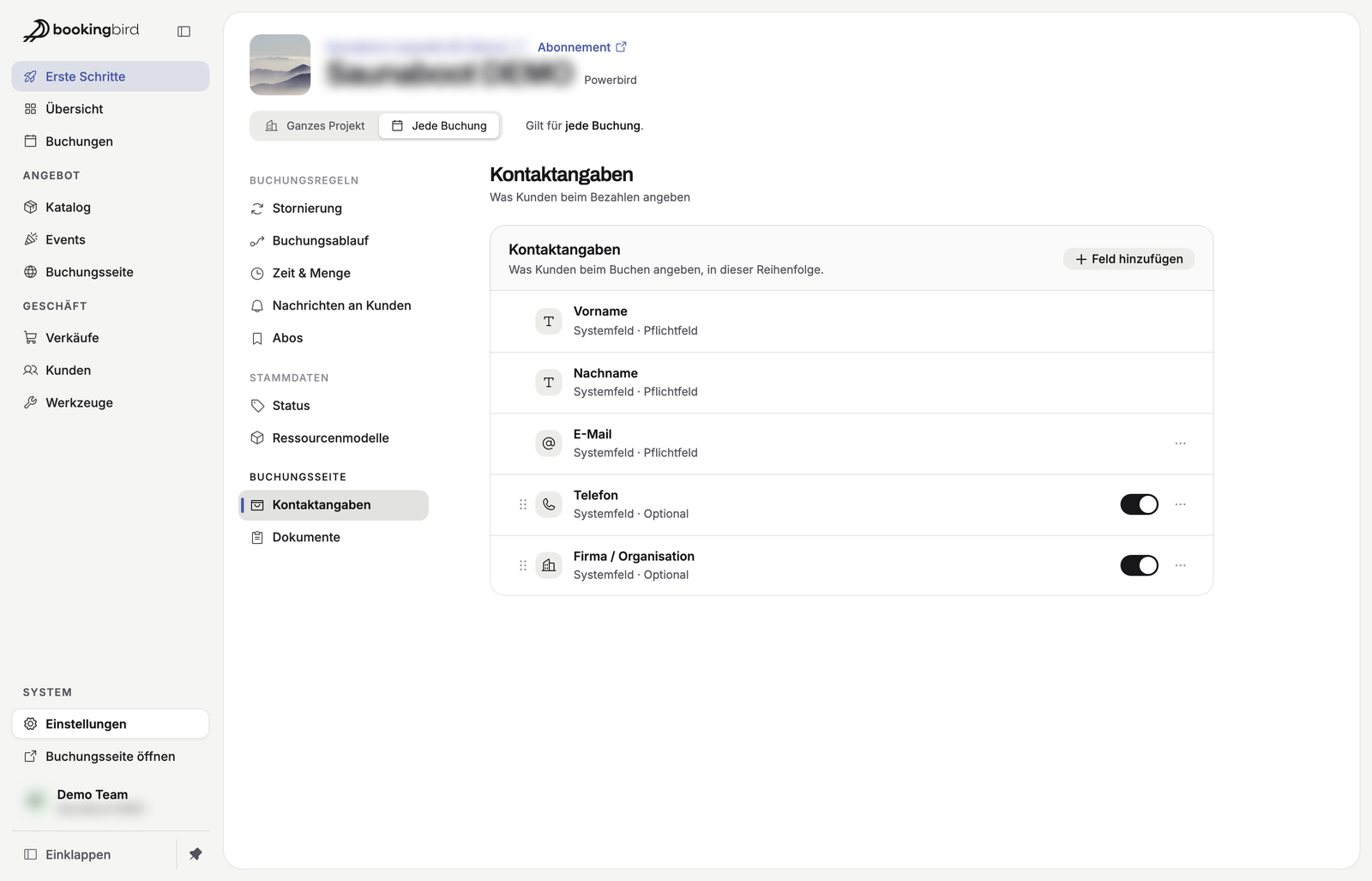
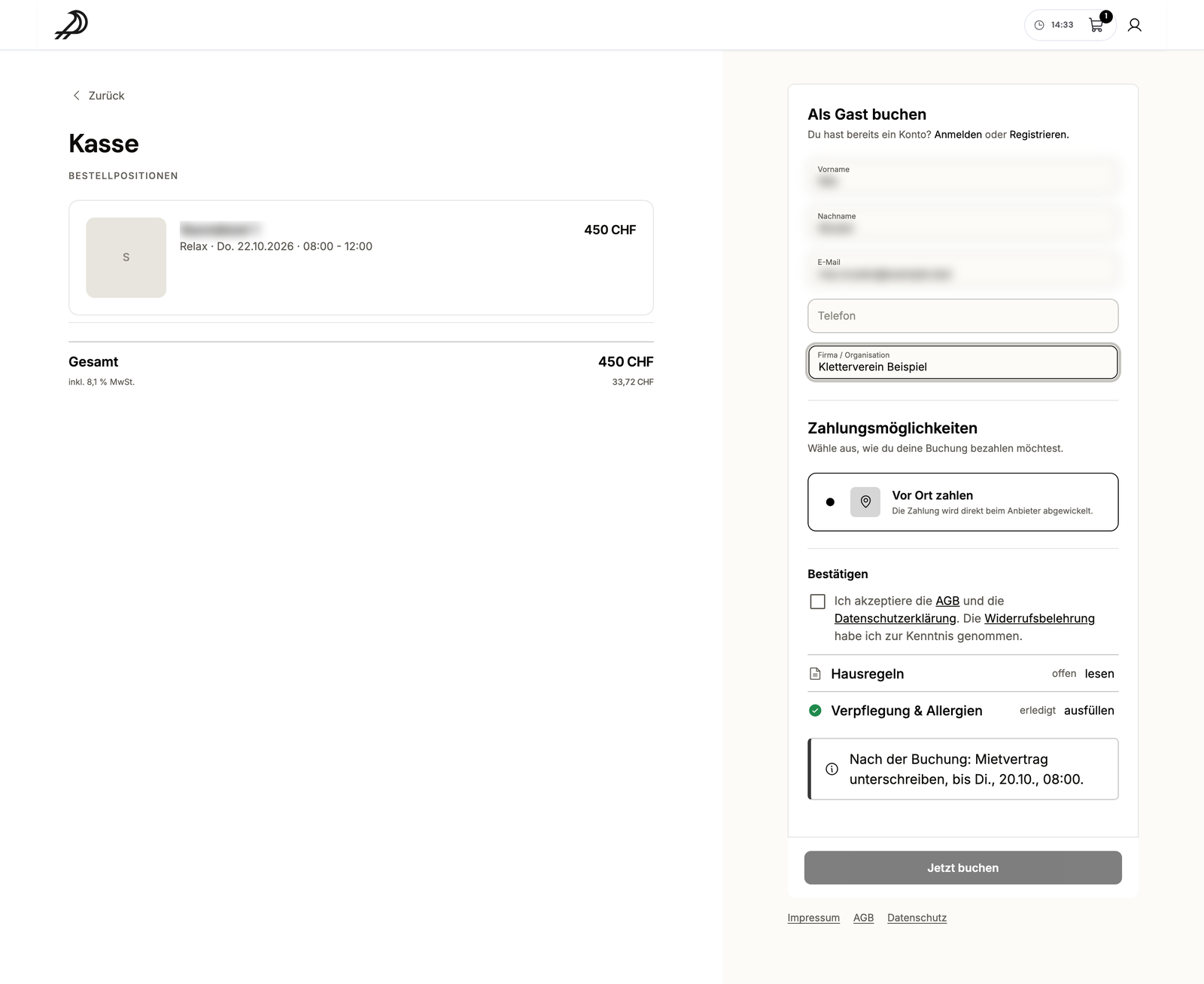
Zu finden unter: Einstellungen → Jede Buchung → Kontaktangaben
Ein ausgeschriebenes Datum folgt jetzt der Sprache des Gasts, z. B. „Freitag, 16. Oktober 2026“ oder „Friday, October 16, 2026“. In der Ticket-Mail erscheint wieder „Zu Apple Wallet hinzufügen“.
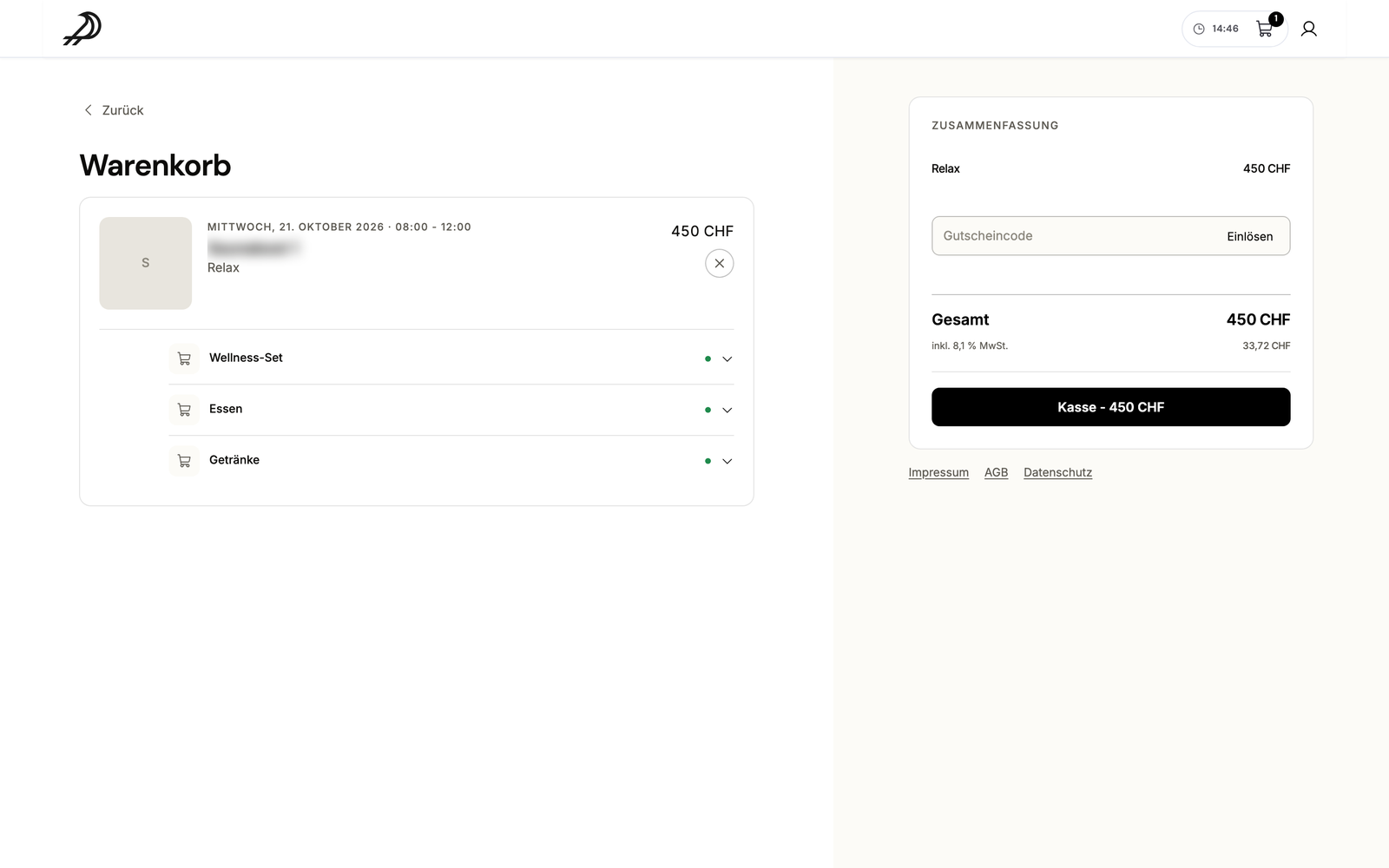
Zu finden unter: Buchungsseite, Ticket-Mail
Die Einstellungen sind jetzt in zwei Bereiche geteilt: „Ganzes Projekt“ für Marke, Team, Zahlungen und Integrationen, und „Jede Buchung“ für Stornierung, Zeit & Menge, Nachrichten an Kunden und den Buchungsablauf. Oben steht dein Projekt mit Bild, Name und Tarif.
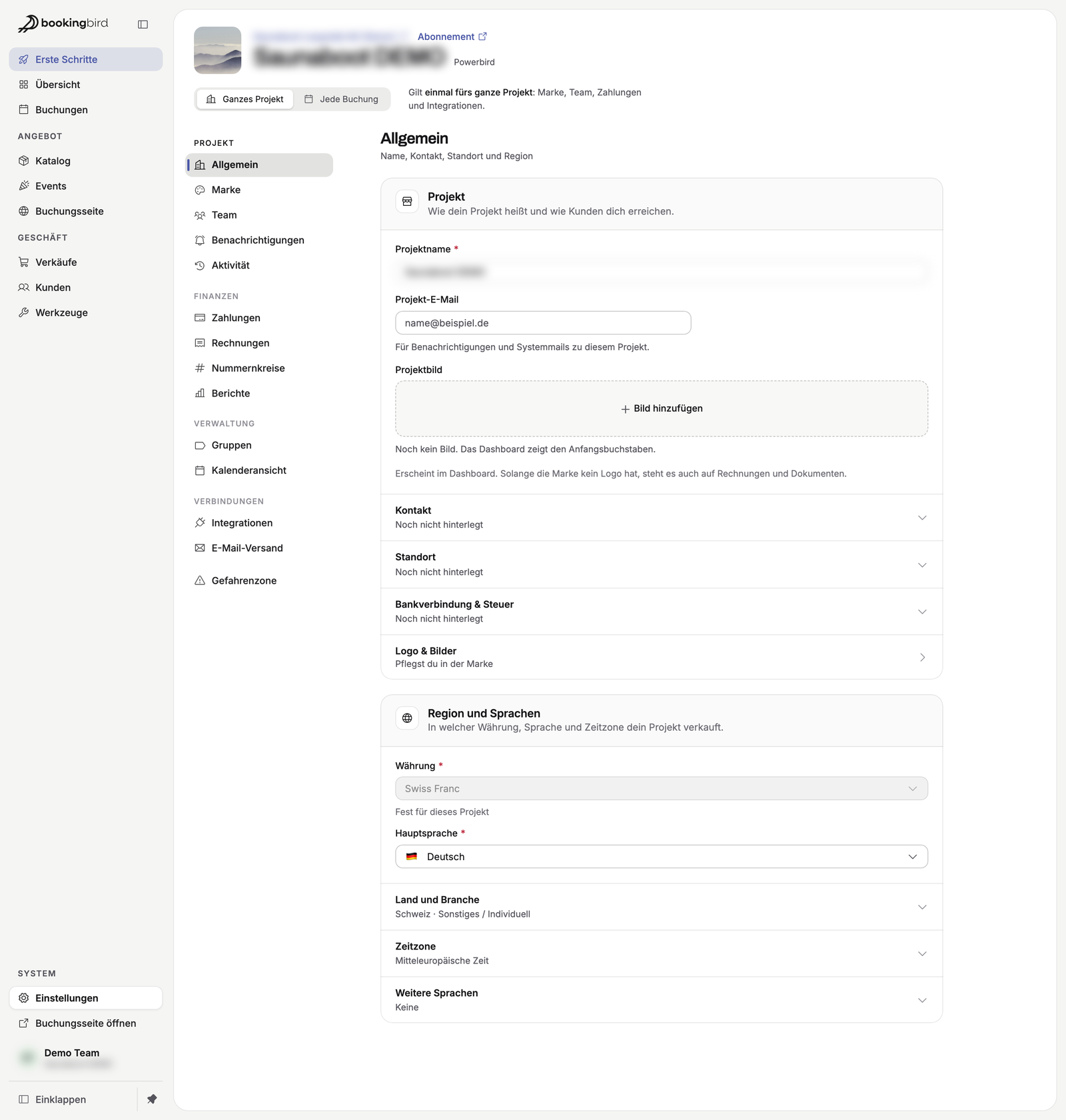
Zu finden unter: Einstellungen
Und sonst: ein frischer Look mit Editoren, die vor dem Veröffentlichen zeigen, was noch fehlt, neuen Platzhaltern für Mails (Datum, Uhrzeit, Anzahl Gäste) und „Nächste freie Zeit“ in „Neue Buchung“. Dazu mehr Verlässlichkeit: Rechnungsnummern werden nie doppelt vergeben, ein Abo nach langer Pause verlängert sich wieder richtig, und der letzte Administrator bleibt Administrator.